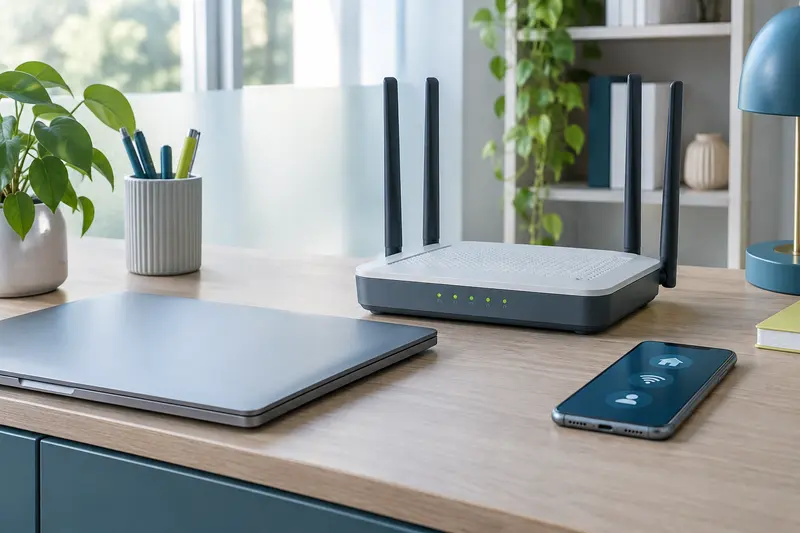
Un routeur qui semble devoir redémarrer souvent ne signale pas forcément une panne matérielle. En notant quand et comment les coupures surviennent, puis en vérifiant l’alimentation, les voyants et les réglages dans le bon ordre, vous évitez une réinitialisation prématurée.
Si vous devez redémarrer souvent votre routeur pour retrouver une connexion stable, commencez par établir ce qui se coupe réellement : l’accès à Internet, le Wi‑Fi ou le routeur lui‑même. Notez les circonstances de chaque incident avant de modifier les réglages ou de réinitialiser l’appareil. Cette observation aide à distinguer un problème d’alimentation ou de matériel d’une coupure du fournisseur d’accès, d’une zone mal couverte ou d’une configuration inadaptée.
Un redémarrage peut dépanner ponctuellement, mais il ne révèle pas la cause. Les redémarrages fréquents d’un routeur Wi‑Fi méritent donc un diagnostic progressif, en commençant par les vérifications simples et réversibles.
Comment savoir si le routeur redémarre vraiment ou si seul le Wi‑Fi se coupe ?
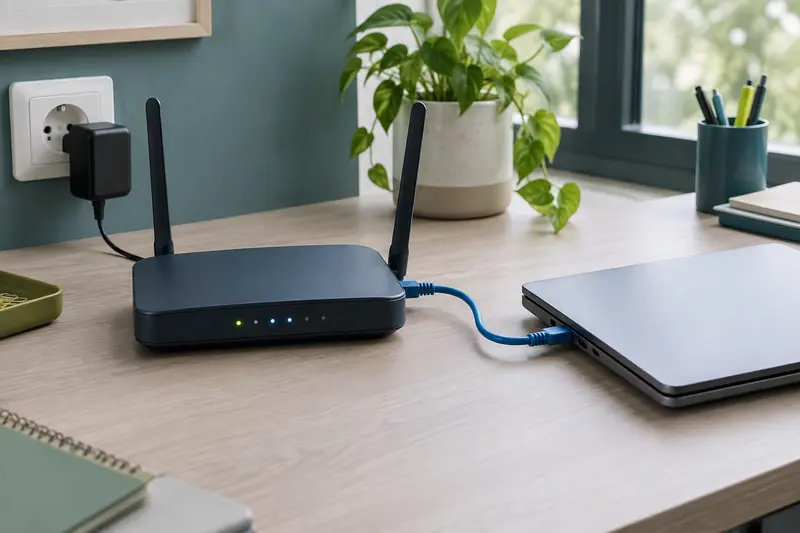
Observez les signes au moment de l’incident. Si tous les appareils perdent Internet, y compris un appareil branché en Ethernet, le problème peut venir du routeur, de son alimentation, de la box ou de la ligne. Si l’Ethernet reste fonctionnel et que seuls les appareils sans fil décrochent, recherchez plutôt une difficulté liée au Wi‑Fi : portée, interférences, bande de fréquence ou réglage radio.
Un véritable redémarrage se reconnaît souvent à une séquence de voyants qui s’éteignent puis se rallument, à une interruption plus longue ou au retour temporaire de l’écran de démarrage dans l’interface. Ces indices varient selon les modèles. À l’inverse, une seule bande Wi‑Fi peut cesser de fonctionner tandis que les autres fonctions du routeur restent actives.
- Tous les appareils sont touchés : vérifiez le routeur, la box et la connexion Internet.
- Un seul appareil décroche : testez‑le sur un autre réseau et vérifiez ses propres réglages Wi‑Fi.
- L’Ethernet fonctionne, mais pas le Wi‑Fi : examinez la couverture, les bandes et les paramètres sans fil.
- Le routeur semble redémarrer : relevez l’ordre des voyants et l’heure de l’incident.
Lorsque le routeur est installé derrière une box, le branchement et le mode de fonctionnement comptent aussi. Si vous avez récemment ajouté un équipement, comparez votre installation avec les conseils sur le branchement d’un routeur derrière une box, sans modifier au hasard plusieurs paramètres à la fois.
Que faut‑il noter avant de toucher aux réglages ?
Un relevé bref est souvent plus utile qu’une réinitialisation immédiate. À chaque incident, notez la date et l’heure, sa durée, les appareils concernés et ce que vous faisiez à ce moment‑là. Indiquez aussi si les voyants ont changé, si le boîtier était particulièrement chaud et si une coupure de courant ou une intervention sur le réseau a eu lieu.
Précisez si la connexion revient seule, si seul le redémarrage manuel la rétablit et si le problème se répète à intervalles réguliers. Notez enfin les changements récents : mise à jour, déplacement du routeur, ajout d’un répéteur, nouvel appareil, changement de mot de passe ou modification des réglages. Une association temporelle ne prouve pas à elle seule la cause, mais elle indique quoi tester en premier.
| À relever | Pourquoi c’est utile | Vérification suivante |
|---|
| Heure et durée | Repérer une répétition ou une interruption ponctuelle | Comparer avec une éventuelle programmation ou un incident signalé par le fournisseur |
| Appareils touchés | Distinguer une panne générale d’un souci sur un seul appareil | Tester un autre appareil, puis une connexion Ethernet si possible |
| État des voyants | Voir si le routeur redémarre ou si une fonction précise décroche | Comparer la séquence au guide du modèle |
| Chaleur et alimentation | Repérer un problème possible de ventilation ou de courant | Contrôler le bloc secteur, la prise et l’emplacement |
| Changement récent | Isoler une modification susceptible d’avoir un lien avec l’incident | Revenir uniquement sur ce réglage, si cela peut se faire sans risque |
Avant toute réinitialisation Notez le nom du réseau, les réglages personnalisés et les paramètres nécessaires à votre accès Internet. Si l’interface le permet, exportez une sauvegarde de la configuration. Une réinitialisation d’usine peut effacer ces informations et rendre l’accès plus difficile.
Comment contrôler l’alimentation sans prendre de risque ?
Une alimentation instable peut provoquer des arrêts ou des redémarrages, parfois sans signe évident à première vue. Vérifiez que la prise tient correctement, que le câble n’est ni pincé ni abîmé et que le connecteur est bien enfoncé côté routeur. Si l’appareil est branché sur une multiprise, essayez temporairement une prise murale connue comme fonctionnelle, sans déplacer ni débrancher d’autres équipements importants par inadvertance.
Utilisez le bloc secteur prévu pour ce modèle. Ne remplacez pas l’adaptateur par un chargeur disponible au hasard : tension, intensité, polarité et connecteur doivent correspondre aux spécifications du fabricant. Un bloc qui chauffe anormalement, un câble endommagé ou une odeur inhabituelle justifie l’arrêt de l’utilisation et une demande d’assistance auprès du fabricant ou du vendeur. N’ouvrez pas le bloc secteur ni le routeur.
Vérifiez également que l’équipement n’est pas enfermé dans un meuble, posé sur un radiateur ou recouvert d’objets. Une ventilation insuffisante peut contribuer à l’instabilité, en particulier si le boîtier est chaud lors des incidents. Dépoussiérez l’extérieur et dégagez les ouvertures sans introduire d’objet dans le boîtier. Vous pouvez consulter les précautions pour ventiler et dépoussiérer un routeur.
Après ces contrôles, laissez fonctionner le routeur dans des conditions normales et observez si les incidents se reproduisent. Si l’appareil redémarre encore sur une prise fiable, avec son adaptateur d’origine et dans un emplacement dégagé, notez ce résultat : il sera utile pour le support technique et peut orienter vers un défaut matériel.
Que vous apprennent les voyants d’un routeur Wi‑Fi ?
Les voyants d’un routeur Wi‑Fi renseignent sur l’alimentation, l’accès Internet, les connexions locales et parfois chaque bande sans fil. Leur signification n’est toutefois pas universelle : une lumière éteinte, fixe ou clignotante peut correspondre à des états différents d’un modèle à l’autre. Consultez la notice ou l’aide du fabricant plutôt que d’interpréter une couleur isolément.
Au moment d’une coupure, observez si le voyant d’alimentation s’éteint, si tous les voyants recommencent leur séquence de démarrage ou si seul l’indicateur Internet change. Si le routeur reste allumé mais que l’indicateur Internet signale une perte de liaison, la box ou la ligne peut être en cause. Si l’accès Internet reste indiqué comme actif mais que le Wi‑Fi disparaît, l’examen doit plutôt porter sur les fonctions sans fil et les appareils connectés.
Comparez aussi l’état des voyants du routeur et de la box, si vous en avez une, sans confondre les deux équipements. Notez les séquences, mais ne maintenez pas un bouton enfoncé pour « tester » : il peut s’agir d’un bouton de réinitialisation. Une photo prise pendant l’incident peut aider, à condition de ne pas y faire apparaître des informations personnelles affichées sur un écran ou une étiquette.
Quels réglages peuvent donner l’impression d’une panne ?
Une connexion instable n’implique pas toujours un routeur défectueux. Parmi les causes d’une connexion Wi‑Fi instable, on trouve une couverture insuffisante, des interférences, un appareil qui gère mal un changement de bande, une configuration modifiée récemment ou un problème sur la liaison entre le routeur et la box. Un redémarrage peut rétablir provisoirement le service sans corriger aucune de ces situations.
Si les coupures surviennent à heure fixe ou à intervalles réguliers, vérifiez si l’interface propose un redémarrage automatique du routeur, une plage de maintenance ou une programmation d’accès. Cette fonction peut avoir été activée volontairement ou par erreur. Contrôlez aussi les journaux d’événements, s’ils sont disponibles, et recherchez une heure de redémarrage, une perte de liaison ou un message de mise à jour. Les noms des menus diffèrent selon les fabricants.
Évitez de modifier simultanément le canal, le nom du réseau, la séparation des bandes, le mode de sécurité et les paramètres d’adresse réseau. Si le problème a commencé après une modification, revenez d’abord sur celle‑ci, en notant l’état initial. Un réglage de bande peut gêner certains objets connectés, tandis qu’un mauvais emplacement ou des murs épais réduisent la réception sans faire redémarrer le routeur. Pour comprendre les limites de portée, consultez les conseils pour évaluer la couverture Wi‑Fi pièce par pièce.
Enfin, vérifiez si une mise à jour du logiciel interne est disponible et suivez les consignes propres au modèle. Ne coupez pas l’alimentation pendant l’installation. Si vous devez effectuer cette opération, préparez-vous en consultant les étapes pour mettre à jour le logiciel du routeur sans perdre l’accès à ses réglages.
Dans quel ordre tester pour résoudre les coupures du réseau Wi‑Fi ?
Procédez par étapes et laissez assez de temps entre deux changements pour observer le résultat. Commencez par un test simple : quand la connexion tombe, vérifiez un second appareil et, si possible, un appareil relié par câble. Cela aide à déterminer si la difficulté concerne un appareil, le Wi‑Fi ou l’ensemble de l’accès à Internet.
- Consignez l’incident. Notez l’heure, les appareils concernés, les voyants et la durée avant de redémarrer.
- Contrôlez l’alimentation. Vérifiez la prise, les câbles et l’adaptateur d’origine, puis assurez une ventilation correcte.
- Comparez les connexions. Testez plusieurs appareils et l’Ethernet si vous en disposez. Vérifiez aussi si la box indique une perte de service.
- Examinez les événements et les réglages récents. Recherchez une programmation de redémarrage, une mise à jour ou un changement lié à la date de début des problèmes.
- Testez une seule correction à la fois. Gardez une trace de chaque changement et de son résultat, afin de pouvoir revenir en arrière.
- Contactez le fournisseur d’accès ou le fabricant si nécessaire. Transmettez les heures, la durée, les voyants observés et les tests déjà effectués.
Si plusieurs équipements perdent Internet en même temps, mais que le routeur reste allumé, vérifiez les indications de la box et les informations de service de votre fournisseur. Si un seul appareil est touché, oubliez puis reconnectez le réseau sur cet appareil uniquement si vous connaissez le mot de passe et que cette opération est adaptée. Pour les usages professionnels, notez les horaires précis des incidents afin de documenter leurs effets et de faciliter le diagnostic.
Quand faut‑il réinitialiser ou envisager un remplacement ?
Une réinitialisation d’usine est une mesure de dernier recours, pas un premier test. Elle peut être pertinente si les réglages sont devenus incohérents, si l’interface ne répond plus normalement ou si le fabricant la recommande après d’autres vérifications. Avant de la lancer, assurez-vous de pouvoir reconfigurer l’accès Internet, le Wi‑Fi et les équipements connectés. Si vous ne connaissez pas les paramètres nécessaires, demandez conseil à votre fournisseur d’accès ou au fabricant.
Un redémarrage manuel et une réinitialisation ne sont pas la même opération. Le premier éteint puis relance l’appareil ; la seconde restaure généralement les paramètres d’usine. L’emplacement du bouton et la durée d’appui varient. Suivez le guide du modèle, et évitez d’appuyer sur un bouton marqué « Reset » sans être certain de l’action déclenchée.
Envisagez un diagnostic du matériel si le routeur redémarre malgré une alimentation conforme, une prise vérifiée, une bonne ventilation et des essais sans modification récente des réglages. Un adaptateur ou un routeur défectueux ne se confirme pas uniquement par la fréquence des coupures : rassemblez les observations et demandez une vérification avant d’acheter un nouvel appareil. Si un remplacement est justifié, comparez les équipements en fonction de votre connexion, de la taille du logement et des appareils à connecter, plutôt que de supposer qu’une norme Wi‑Fi plus récente corrigera une panne.
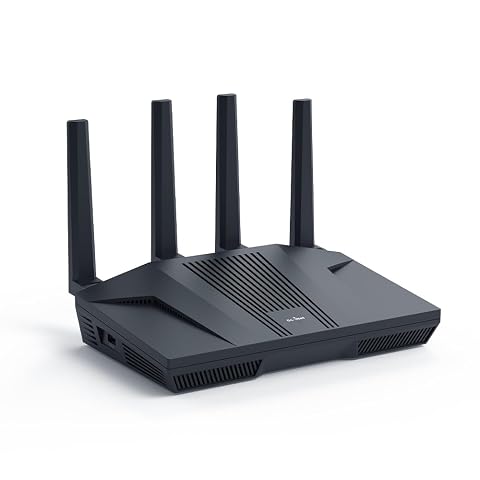
Un réseau Wi‑Fi 6 rapide pour jouer, regarder des vidéos et connecter de nombreux appareils à la maison.
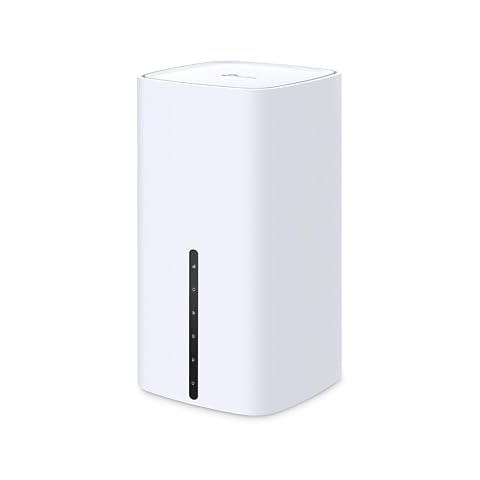
Partagez la 5G sur 64 appareils à la maison, avec le Wi‑Fi 6 et un relais automatique en cas de panne du réseau fixe.
Si vous êtes en période de garantie, contactez d’abord le fabricant ou le vendeur et ne démontez pas le boîtier. En cas d’odeur de brûlé, de câble abîmé ou de chaleur anormale, cessez d’utiliser l’équipement et demandez une assistance adaptée.
Les prix indiqués sont ceux constatés à la date mentionnée ; seul le prix affiché lors de la commande fait foi.