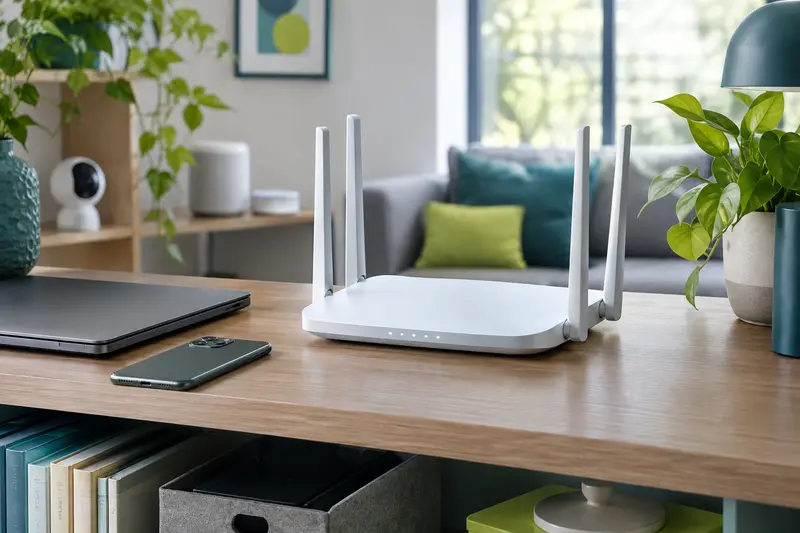
Certains objets connectés ne savent communiquer qu’en 2,4 GHz, même si votre routeur diffuse aussi du 5 GHz. Voici comment identifier la cause d’un échec d’installation et essayer les bons réglages sans modifier inutilement votre réseau.
Pour connecter des objets connectés en Wi‑Fi, vérifiez d’abord la bande prise en charge par l’appareil et celle utilisée par votre téléphone pendant la configuration. Beaucoup d’objets domestiques fonctionnent uniquement en 2,4 GHz : un routeur qui sépare les deux bandes peut donc demander une étape supplémentaire, mais ses menus et ses options varient selon les modèles.
La solution consiste généralement à choisir le bon réseau depuis le téléphone ou, si nécessaire, à ajuster temporairement un réglage du routeur. Procédez par vérifications simples, une à la fois, et consultez la notice de l’objet si l’application impose une méthode particulière.
Pourquoi un objet connecté ne rejoint‑il pas le Wi‑Fi 5 GHz ?
Le Wi‑Fi 2,4 GHz et le Wi‑Fi 5 GHz utilisent deux bandes de fréquences distinctes. La différence entre le Wi‑Fi 2,4 GHz et 5 GHz tient notamment à leur portée et à leur comportement dans le logement : le 2,4 GHz traverse généralement mieux les obstacles et atteint plus facilement les pièces éloignées, tandis que le 5 GHz peut offrir de meilleures performances à proximité du routeur, selon l’environnement et les appareils.
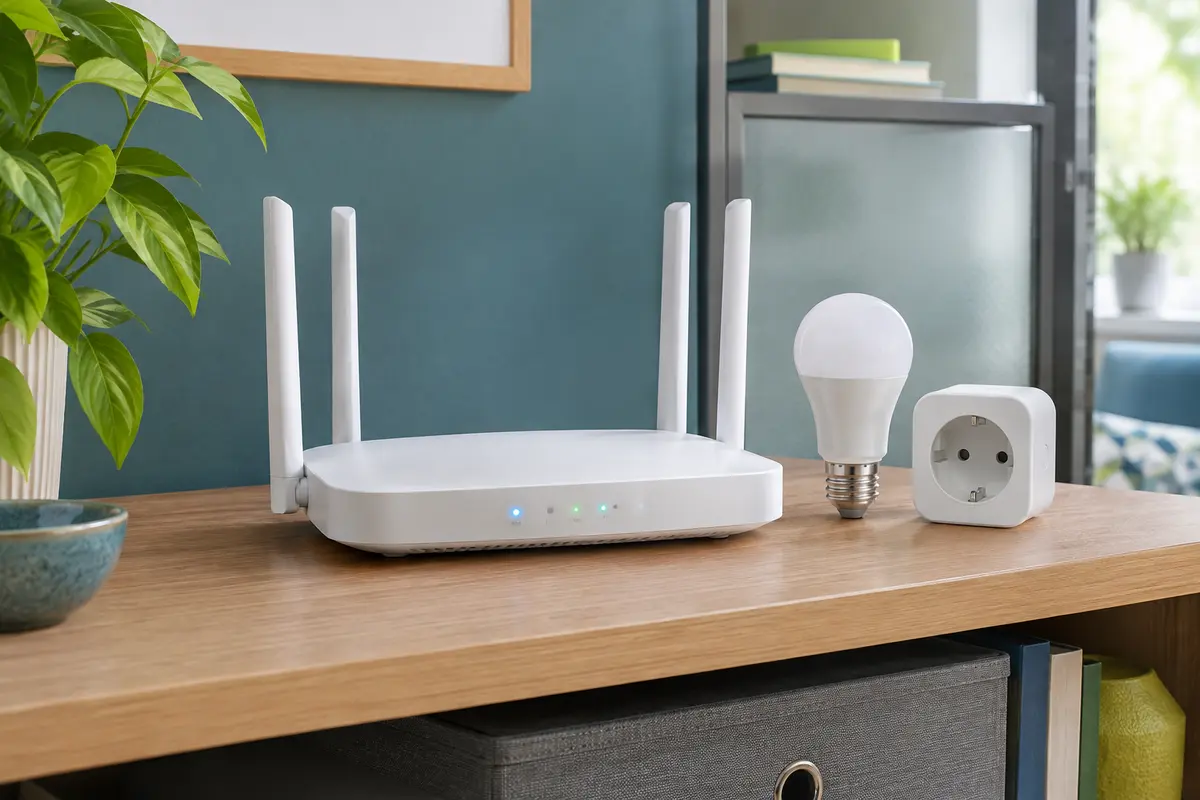
Un objet connecté peu gourmand en données, comme une prise, une ampoule ou un capteur, peut être conçu pour le 2,4 GHz seulement. Le fabricant peut privilégier cette bande pour sa portée ou pour réduire la complexité et le coût de l’appareil. Cela ne signifie pas que tous les objets connectés sont limités à cette fréquence : certains prennent en charge les deux bandes, et d’autres utilisent d’autres technologies. La fiche technique ou la notice fait foi.
| Bande | Ce que cela implique | À vérifier pour l’objet |
|---|
| 2,4 GHz | Souvent adaptée aux appareils éloignés ou séparés du routeur par des murs. | L’objet prend‑il en charge cette bande et le nom du réseau sélectionné est‑il bien celui du 2,4 GHz ? |
| 5 GHz | Peut convenir aux appareils compatibles situés dans une zone bien couverte. | L’objet accepte‑t‑il réellement le 5 GHz ? Ne le déduisez pas du fait que votre téléphone le prend en charge. |
Quand le routeur attribue un nom différent à chaque bande, vous pouvez généralement les distinguer dans la liste des réseaux Wi‑Fi. Un nom comme « Maison-2,4 » peut indiquer la fréquence, mais le nom seul n’est pas une preuve : les intitulés sont choisis par l’administrateur. En cas de doute, ouvrez l’application ou l’interface du routeur et consultez les réglages sans rien modifier.
Pour approfondir l’effet de la portée et des obstacles, consultez notre article sur les bandes Wi‑Fi selon la distance et les murs.
Que faut‑il vérifier sur l’objet et le téléphone avant de recommencer ?
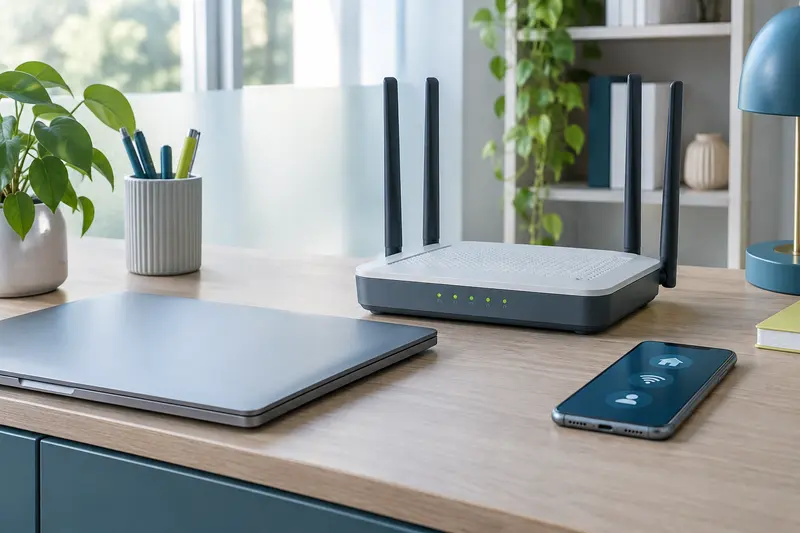
Avant de changer la configuration du réseau, confirmez que l’objet est bien en mode d’association et que votre téléphone est connecté au Wi‑Fi du domicile. L’application du fabricant peut demander que le téléphone et l’objet utilisent le même réseau local pendant l’installation. Si vous choisissez le réseau 2,4 GHz dans l’application, mais que le téléphone est connecté au nom du réseau 5 GHz, l’association peut échouer sur certains équipements.
La première vérification consiste à lire la notice ou la fiche technique de l’objet. Repérez la fréquence prise en charge, le type de sécurité Wi‑Fi accepté et les éventuelles consignes de configuration. Certains appareils exigent un réseau visible, une application précise ou une procédure de réinitialisation propre au modèle. Ne maintenez pas un bouton enfoncé au hasard : une réinitialisation peut effacer des réglages déjà enregistrés.
Ensuite, contrôlez les points suivants :
- Le téléphone est connecté au réseau de votre domicile, et non au réseau mobile, à un réseau invité ou à un autre point d’accès.
- Vous avez sélectionné le nom correspondant à la bande compatible avec l’objet, s’il y a des noms distincts.
- Le mot de passe est saisi exactement, en respectant majuscules, minuscules et caractères spéciaux.
- L’application dispose des autorisations qu’elle réclame pour l’installation. Selon le téléphone et l’application, il peut s’agir de l’accès au réseau local, au Bluetooth ou à la localisation.
- L’objet est suffisamment proche du routeur pour la configuration initiale, puis placé à son emplacement prévu une fois l’association terminée.
Certains téléphones choisissent automatiquement une bande et ne permettent pas de la verrouiller dans leurs réglages habituels. Évitez de supposer que le téléphone utilise le 2,4 GHz simplement parce que son nom de réseau est identique à celui du routeur. L’application d’administration du routeur, lorsqu’elle indique les appareils connectés et leur bande, peut aider à confirmer ce point.
Comment choisir le réseau 2,4 GHz lorsque les bandes ont des noms distincts ?
Si le routeur diffuse deux noms de réseau, sélectionnez celui qui correspond au 2,4 GHz dans les paramètres Wi‑Fi du téléphone avant de lancer l’installation. Revenez ensuite dans l’application de l’objet et suivez sa procédure. La connexion des objets connectés au routeur dépend parfois de cet ordre : l’application transmet les informations du réseau auquel le téléphone est relié, plutôt que de laisser l’objet choisir lui‑même sa bande.
Voici une méthode de vérification simple, à adapter aux instructions du fabricant :
- Ouvrez les réglages Wi‑Fi du téléphone et repérez les noms proposés par votre routeur.
- Consultez l’application ou l’interface du routeur pour identifier lequel correspond au 2,4 GHz. Les noms de réseau ne permettent pas toujours de le savoir.
- Connectez le téléphone à ce réseau et vérifiez que la connexion fonctionne.
- Fermez puis rouvrez l’application de l’objet, activez le mode d’association et recommencez la procédure indiquée.
- Une fois l’installation terminée, contrôlez dans l’application du routeur que l’objet apparaît comme connecté, si cette information est disponible.
Si les deux bandes portent le même nom, le routeur peut orienter automatiquement les appareils vers l’une ou l’autre. Cette fonction est parfois appelée sélection automatique de bande, optimisation Wi‑Fi ou pilotage des bandes. Les termes et les options diffèrent selon les marques. Dans ce cas, l’application d’installation peut parfois communiquer avec l’objet sans intervention, mais certains modèles échouent si le téléphone est dirigé vers le 5 GHz au mauvais moment.
Ne changez pas immédiatement le nom du réseau ni son mot de passe. Ces modifications peuvent déconnecter d’autres équipements, qui devront ensuite être reconnectés. Si vous souhaitez comparer les normes proposées par différents appareils, la rubrique des normes Wi‑Fi présente les principales générations, sans que le changement de norme soit généralement nécessaire pour résoudre ce type de problème.
La séparation des bandes Wi‑Fi dans le routeur doit-elle être désactivée ?
Pas nécessairement. La séparation des bandes Wi‑Fi dans le routeur permet souvent de donner un nom distinct au réseau 2,4 GHz et au réseau 5 GHz. Si l’appareil ne prend en charge que le 2,4 GHz, cette séparation peut justement vous aider à sélectionner la bonne fréquence. En revanche, si le routeur utilise un nom commun et choisit automatiquement la bande, un nom temporairement distinct pour le 2,4 GHz peut faciliter certaines installations.
Il n’existe pas de chemin de menu universel. Selon le matériel, les réglages peuvent se trouver dans l’application du fournisseur d’accès, l’application du fabricant du routeur ou son interface d’administration. Cherchez des rubriques comme « Wi‑Fi », « Sans fil », « Réseau sans fil », « Bandes », « Réseau 2,4 GHz » ou « Réseau intelligent ». Si l’option n’apparaît pas, cela peut signifier qu’elle est masquée, gérée automatiquement ou indisponible sur ce modèle.
À retenir Avant toute modification, notez les noms des réseaux et leurs réglages actuels. Si vous créez temporairement un nom distinct pour le 2,4 GHz, rétablissez ensuite la configuration souhaitée et vérifiez que les appareils déjà installés restent connectés.
Lorsque le routeur le permet et que la notice de l’objet le recommande, vous pouvez essayer de séparer les noms ou de désactiver provisoirement le 5 GHz pendant l’association. Cette opération n’est pas toujours nécessaire et peut interrompre momentanément la connexion des appareils qui utilisent cette bande. Une fois l’objet installé, réactivez les réglages précédents si vous les aviez changés. Certains objets enregistrent le nom du réseau reçu à l’installation : s’ils perdent ensuite la connexion, il faudra peut-être les reconfigurer avec le nom définitif.
Évitez de modifier en même temps le nom du réseau, son mot de passe, le chiffrement et les options de canal. Si une tentative échoue, vous ne sauriez plus quel changement est en cause. Procédez un réglage à la fois, notez le résultat et restaurez les paramètres d’origine si l’option n’aide pas.
Quels réglages de sécurité ou de réseau peuvent bloquer l’installation ?
La fréquence n’est pas la seule cause possible. Un objet ancien peut ne pas accepter le mode de sécurité sélectionné, tandis qu’un mot de passe erroné, un filtrage d’appareils ou un réseau invité isolé peut empêcher l’association ou l’accès à Internet. Vérifiez la compatibilité indiquée par le fabricant avant de toucher aux options de sécurité.
Si la notice signale une incompatibilité, recherchez dans le routeur un mode de sécurité compatible, sans désactiver la protection du Wi‑Fi. Certains appareils fonctionnent avec WPA2, d’autres avec des modes mixtes récents, mais la disponibilité exacte dépend du routeur. Évitez un réseau ouvert ou un ancien chiffrement non sécurisé pour contourner une difficulté. Pour les autres paramètres de protection, notre guide sur les réglages de sécurité du routeur détaille les précautions utiles.
Vérifiez également que l’objet n’est pas connecté à un réseau invité soumis à des restrictions. Ces réseaux peuvent empêcher les appareils de communiquer entre eux, ce qui gêne parfois la découverte locale ou le contrôle depuis l’application. Des règles de contrôle parental, de filtrage d’adresses ou de limitation d’accès peuvent aussi bloquer un nouvel appareil. Si vous utilisez l’une de ces fonctions, contrôlez temporairement ses règles sans désactiver globalement la sécurité.
Certains paramètres avancés, comme le canal radio, la largeur de canal ou le nom du réseau masqué, peuvent intervenir sur des équipements anciens ou particuliers. Ne les modifiez que si la notice ou le support du fabricant le conseille. Il n’y a pas de canal unique à imposer pour tous les logements : l’environnement radio et les possibilités du routeur varient. Un appareil qui ne rejoint pas le réseau n’est pas automatiquement la preuve d’un mauvais canal.
Enfin, assurez-vous que l’objet reçoit une adresse réseau et que le routeur dispose d’un accès Internet fonctionnel. S’il apparaît connecté dans l’application du routeur mais reste indisponible dans son application de contrôle, le problème peut concerner l’accès Internet, le service du fabricant ou l’application, plutôt que la bande Wi‑Fi. Cette distinction évite de réinitialiser le routeur sans raison.
Que faire si l’objet refuse toujours de se connecter ?
Reprenez le diagnostic dans l’ordre, en changeant une seule chose à la fois. Cette méthode permet de localiser le blocage sans dérégler les autres appareils de la maison. Pour la plupart des situations, vous pouvez suivre cette liste :
- Confirmez dans la notice que l’objet prend en charge la bande choisie et le mode de sécurité utilisé.
- Vérifiez que le téléphone est sur le réseau domestique approprié, que le mot de passe est exact et que l’application suit la procédure du fabricant.
- Rapprochez temporairement l’objet du routeur et recommencez l’association, sans modifier d’autres paramètres.
- Redémarrez l’objet et, si besoin, le routeur selon leurs instructions. Attendez que le réseau soit de nouveau disponible avant de relancer la configuration.
- Si le nom commun des bandes semble en cause, essayez une séparation temporaire du 2,4 GHz uniquement lorsque le routeur et la notice le permettent.
- Consultez la liste des clients Wi‑Fi du routeur pour voir si l’objet a rejoint le réseau, même si l’application indique encore une erreur.
Si l’objet apparaît sur le routeur, mais pas dans l’application, vérifiez les autorisations de celle‑ci, sa connexion au réseau local et l’état du service associé. Si l’objet n’apparaît jamais, reprenez les consignes de réinitialisation du fabricant et vérifiez une nouvelle fois la fréquence et la sécurité. Une réinitialisation complète est une étape de dernier recours, car elle peut effacer les associations et les réglages existants.
Un changement de routeur n’est pas le premier réflexe à adopter. Les routeurs récents prennent généralement en charge des appareils de générations antérieures, mais les fonctions de sélection automatique et les menus varient. Si vous comparez un équipement, vérifiez avant l’achat la gestion des réseaux 2,4 GHz et 5 GHz ainsi que la possibilité de régler leurs noms séparément. Un routeur Wi‑Fi 6 bi‑bande est présenté dans notre sélection de routeurs Wi‑Fi 6, mais la norme seule ne garantit pas la compatibilité avec une application ou un objet précis.
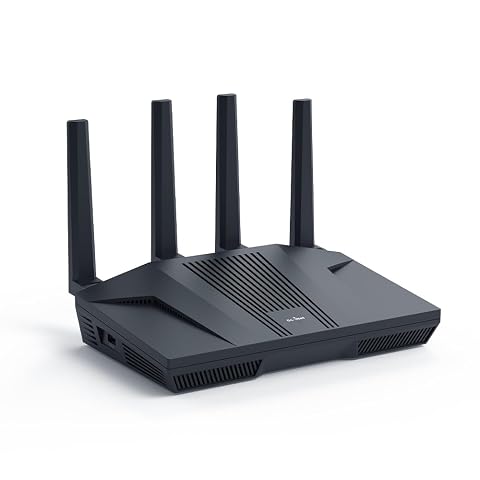
Un réseau Wi‑Fi 6 rapide pour jouer, regarder des vidéos et connecter de nombreux appareils à la maison.
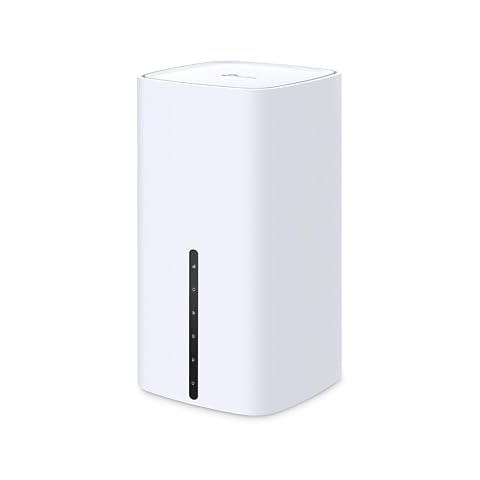
Partagez la 5G sur 64 appareils à la maison, avec le Wi‑Fi 6 et un relais automatique en cas de panne du réseau fixe.
En cas d’échec persistant, communiquez au fabricant le modèle de l’objet, le modèle du routeur, la bande sélectionnée et le message d’erreur exact. Ces informations permettent de vérifier si une restriction logicielle ou une procédure propre à l’appareil est en cause. Gardez les réglages de sécurité du réseau actifs et évitez de publier votre mot de passe Wi‑Fi lors d’une demande d’aide.
Les prix indiqués sont ceux constatés à la date mentionnée ; seul le prix affiché lors de la commande fait foi.