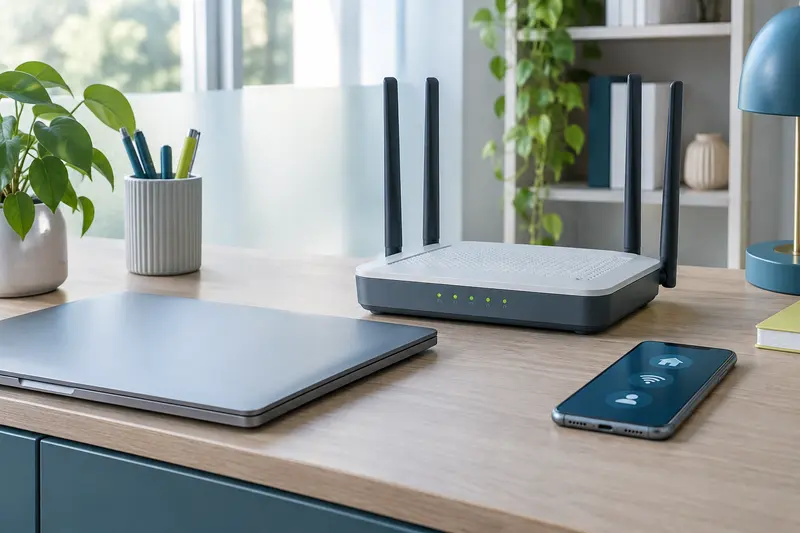
Pour sécuriser le réseau Wi‑Fi de la maison sans compliquer la connexion des proches, quelques réglages suffisent : un mot de passe robuste, un chiffrement adapté et des accès bien séparés. Voici comment les vérifier, ce qu’ils protègent et les précautions à prendre.
Pour protéger votre réseau domestique sans rendre chaque connexion pénible, commencez par trois réglages : remplacez les identifiants d’administration par défaut, choisissez un mot de passe Wi‑Fi difficile à deviner et activez le chiffrement le plus sûr compatible avec vos appareils. Un réseau invité permet ensuite d’accueillir les proches sans leur ouvrir l’accès à tous vos équipements.
Les menus varient selon les marques, mais les principes restent les mêmes. Ce guide en questions-réponses vous aide à examiner les réglages de sécurité d’un routeur Wi‑Fi dans le bon ordre, sans modifier des options dont vous n’avez pas besoin.
Quels réglages de sécurité faut‑il vérifier en premier ?
Commencez par ouvrir l’application ou l’interface d’administration du routeur, puis repérez les rubriques consacrées au Wi‑Fi, aux comptes administrateur et aux mises à jour. Si vous utilisez une box fournie par votre opérateur, certains réglages peuvent se trouver dans son application plutôt que sur un routeur séparé.
Pour sécuriser le réseau Wi‑Fi de la maison, examinez en priorité ces éléments :
- Le mot de passe administrateur, qui protège les réglages du routeur et ne doit pas être confondu avec le mot de passe Wi‑Fi.
- Le chiffrement Wi‑Fi, qui protège les échanges entre les appareils et le point d’accès.
- Le mot de passe du réseau Wi‑Fi, demandé aux appareils lorsqu’ils se connectent.
- Le réseau invité, utile pour donner un accès à Internet aux visiteurs sans leur ouvrir le réseau principal.
- Les mises à jour et l’administration à distance, qui contribuent à maintenir le routeur à jour et à limiter les accès inutiles.
Ne changez pas toutes les options au hasard. Notez les réglages d’origine ou faites une capture d’écran avant une modification importante, surtout si des objets connectés ou des équipements de travail dépendent du réseau. Appliquez un changement à la fois, puis vérifiez qu’un téléphone et un ordinateur se reconnectent correctement.
À retenir Le mot de passe administrateur contrôle le routeur ; le mot de passe Wi‑Fi autorise la connexion au réseau. Changez‑les séparément et ne les réutilisez pas.
Comment choisir les mots de passe sans gêner les proches ?
Le mot de passe du réseau Wi‑Fi doit être assez long pour résister aux essais de devinettes, mais facile à saisir sur les appareils de votre foyer. Une suite de plusieurs mots sans lien évident, éventuellement séparés par des espaces si le routeur les accepte, est souvent plus simple à retenir qu’un assemblage bref de caractères compliqués. Évitez les informations faciles à trouver ou à deviner, comme une adresse, un nom de famille ou une date importante.
La longueur minimale acceptée dépend de la configuration du routeur et du mode de sécurité choisi. L’interface indique généralement les règles applicables. Vous pouvez conserver le mot de passe dans un gestionnaire sécurisé ou le partager directement avec les personnes de confiance. Évitez de l’afficher dans un endroit visible des visiteurs. Si un proche le saisit une fois sur son téléphone, celui‑ci pourra souvent s’y reconnecter automatiquement par la suite.
Le mot de passe administrateur mérite une attention particulière. Il donne accès aux paramètres du routeur : une personne qui le connaît peut modifier le nom du réseau, les règles d’accès ou le mot de passe Wi‑Fi. Utilisez un identifiant différent de celui du Wi‑Fi et de vos autres comptes. Si l’interface offre un compte administrateur distinct du compte de consultation, n’accordez les droits de modification qu’aux personnes qui en ont réellement besoin.
Changer régulièrement ces mots de passe sans raison n’est pas indispensable et peut multiplier les oublis. En revanche, changez‑les si vous pensez qu’ils ont été partagés trop largement, s’ils sont encore ceux inscrits sur une étiquette accessible ou s’ils sont identiques aux identifiants d’origine. Après une modification du mot de passe Wi‑Fi, prévoyez de reconnecter les appareils qui ne se mettent pas à jour automatiquement, notamment certains objets connectés.
Quel chiffrement choisir entre WPA2 et WPA3 ?
Le chiffrement protège les données échangées entre un appareil et le routeur sur le réseau sans fil. Dans les réglages, recherchez une option appelée « sécurité », « authentification » ou « chiffrement ». Le chiffrement WPA2 et WPA3 correspond à des générations de protection Wi‑Fi : WPA3 est plus récent, tandis que WPA2 reste nécessaire pour certains appareils anciens.
| Option affichée | À quoi elle convient | Point de vigilance |
|---|
| WPA3-Personal | À privilégier si tous vos appareils importants s’y connectent correctement. | Certains appareils anciens ou objets connectés peuvent ne pas le prendre en charge. |
| WPA2-Personal, avec AES | Solution largement compatible pour les appareils qui ne gèrent pas WPA3. | Évitez les modes anciens proposés en parallèle, comme WEP ou WPA. |
| Mode mixte WPA2/WPA3 | Compromis permettant à des appareils compatibles et plus anciens de cohabiter. | Le nom du mode varie selon le routeur ; vérifiez le fonctionnement de chaque appareil. |
Si tous vos équipements sont compatibles, choisissez WPA3-Personal. Si l’un d’eux ne se connecte plus, essayez le mode mixte WPA2/WPA3, puis vérifiez la notice ou les réglages de cet appareil. Le WPA2-Personal avec AES constitue généralement une solution de compatibilité raisonnable. Si le menu ne propose que des options obsolètes, comme WEP ou WPA seul, ne les choisissez pas pour gagner en compatibilité : recherchez une mise à jour du routeur ou demandez conseil à son fabricant ou à votre opérateur.
Ne confondez pas chiffrement et nom du réseau. Masquer le nom Wi‑Fi ne remplace pas une protection adaptée et ne rend pas le réseau réellement invisible à un appareil qui le recherche. De même, la puissance du signal ou la norme Wi‑Fi du routeur ne détermine pas à elle seule le niveau de sécurité. Lors d’un renouvellement, vérifiez explicitement les fonctions de sécurité indiquées pour le modèle, plutôt que de vous fier uniquement au numéro de génération Wi‑Fi.
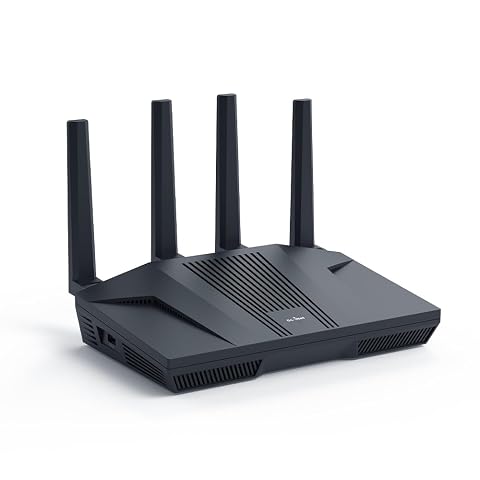
Un réseau Wi‑Fi 6 rapide pour jouer, regarder des vidéos et connecter de nombreux appareils à la maison.
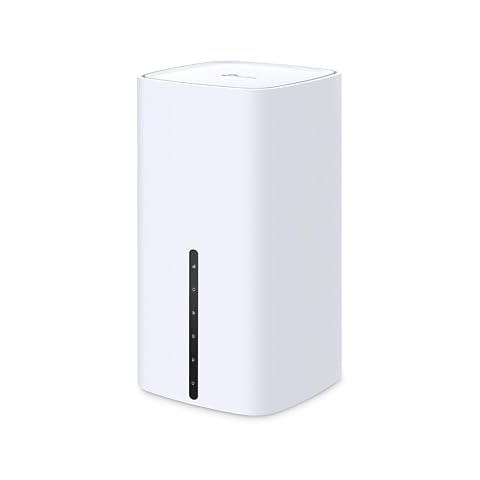
Partagez la 5G sur 64 appareils à la maison, avec le Wi‑Fi 6 et un relais automatique en cas de panne du réseau fixe.
Comment donner un accès aux proches sans ouvrir tout le réseau ?
Le réseau invité est la solution la plus simple pour accueillir des visiteurs. Il fournit une connexion Internet distincte du réseau principal. Selon le routeur, les appareils invités ne peuvent alors pas communiquer avec les ordinateurs, les imprimantes, les serveurs de fichiers ou certains objets connectés de la maison. Vérifiez que l’option d’isolation des clients ou des appareils invités est activée si elle est proposée.
Vous pouvez choisir un nom de réseau et un mot de passe différents de ceux du Wi‑Fi principal. Communiquez ces identifiants aux visiteurs concernés, puis modifiez‑les si vous souhaitez mettre fin aux accès accordés. Certains routeurs permettent aussi de limiter la durée d’activation du réseau invité ou de le désactiver depuis l’application. Ces options sont pratiques, mais ne sont pas nécessaires pour une configuration de base.
Pour créer ce réseau, activez l’option « Wi‑Fi invité » dans l’application du routeur et définissez son mot de passe. Avant de partager l’accès, vérifiez si le réseau invité est bien séparé du réseau local, et testez‑le avec un téléphone : l’accès à Internet doit fonctionner, tandis que les appareils privés ne doivent pas apparaître dans les partages réseau accessibles aux invités. Les intitulés et le niveau d’isolation dépendent du modèle.
Pour des explications pas à pas, consultez notre guide sur la création d’un réseau Wi‑Fi invité pour les visiteurs. Si vous n’avez pas de réseau invité, donnez le mot de passe principal uniquement aux personnes de confiance et sachez qu’il faudra le remplacer si vous voulez retirer l’accès à tous ceux qui le connaissent.
Quels accès au routeur faut‑il limiter ?
Les accès au réseau domestique ne se résument pas aux appareils connectés en Wi‑Fi. L’interface d’administration du routeur est un point de contrôle important. Modifiez les identifiants par défaut et désactivez l’administration depuis Internet si vous n’en avez pas l’usage. Cette fonction, parfois appelée « accès à distance » ou « administration distante », permet de modifier les réglages sans être connecté au réseau local. Si vous devez l’utiliser, vérifiez les protections proposées et limitez l’accès aux comptes et aux personnes nécessaires.
Examinez aussi la fonction WPS, souvent activée par un bouton ou un code permettant d’associer rapidement un appareil. Elle peut simplifier la connexion d’un équipement, mais vous n’avez pas à la laisser active si vous ne l’utilisez pas. Si vous désactivez le WPS, connectez les appareils en sélectionnant le nom du réseau et en saisissant le mot de passe. Cette méthode est généralement suffisante et évite de conserver une fonction d’association rapide inutile.
Dans la liste des appareils connectés, vous pouvez repérer les équipements oubliés ou inconnus. Un nom inhabituel ne signifie pas forcément qu’il s’agit d’un intrus : un appareil peut apparaître sous le nom de son fabricant, un identifiant technique ou un nom générique. Comparez la liste avec les téléphones, téléviseurs, ordinateurs et objets connectés de la maison. En cas de doute, changez le mot de passe Wi‑Fi et reconnectez vos appareils de confiance. Ne bloquez pas un appareil uniquement sur la base d’un nom que vous ne reconnaissez pas.
Le filtrage par adresse MAC, lorsqu’il est proposé, n’est pas un substitut au chiffrement ni à un mot de passe solide. Il peut compliquer la gestion des nouveaux appareils et n’offre pas à lui seul une protection fiable. Pour la plupart des foyers, un chiffrement moderne, des identifiants uniques et un réseau invité bien séparé apportent des mesures plus utiles et plus simples à maintenir.
Comment maintenir ces réglages et vérifier que tout fonctionne ?
Consultez de temps en temps l’application du routeur pour vérifier la disponibilité des mises à jour du logiciel interne, aussi appelé micrologiciel ou firmware. Elles peuvent corriger des problèmes de sécurité et de fonctionnement. Activez les mises à jour automatiques si le fabricant les propose et si vous pouvez vérifier que le routeur redémarre normalement. Sinon, suivez les instructions du fabricant et évitez de couper l’alimentation pendant l’installation.
Notre article explique quand et comment mettre à jour le logiciel du routeur sans perdre l’accès au réseau. Après une mise à jour, vérifiez que le nom du Wi‑Fi, le chiffrement et le mot de passe sont toujours ceux que vous avez choisis. Dans la plupart des cas, une mise à jour ne demande pas de refaire toute la configuration, mais il vaut mieux le confirmer.
Une fois vos changements appliqués, effectuez un contrôle simple : connectez un appareil au réseau principal, puis un autre au réseau invité s’il existe. Vérifiez que les proches peuvent saisir le mot de passe sans difficulté et que les appareils habituels se reconnectent. Si une imprimante ou un objet connecté ne fonctionne plus, examinez d’abord son mode de sécurité pris en charge et la bande Wi‑Fi utilisée avant de revenir à un réglage moins sûr.
- Notez les mots de passe dans un endroit sécurisé et distinct de l’étiquette publique du routeur.
- Confirmez que le chiffrement est WPA3 ou, si nécessaire, WPA2-Personal avec AES.
- Vérifiez l’isolation du réseau invité et désactivez les fonctions d’administration à distance et WPS si elles ne vous servent pas.
- Consultez les mises à jour disponibles et contrôlez la liste des appareils connectés en tenant compte des noms parfois peu explicites.
Si un proche a besoin d’aide pour se connecter, partagez le mot de passe invité plutôt que les identifiants administrateur. Vous gardez ainsi le contrôle des réglages, tout en offrant un accès pratique à Internet. L’objectif n’est pas de verrouiller chaque usage, mais de réserver les droits de configuration à un petit nombre de personnes et de séparer les visiteurs des appareils personnels.
Les prix indiqués sont ceux constatés à la date mentionnée ; seul le prix affiché lors de la commande fait foi.