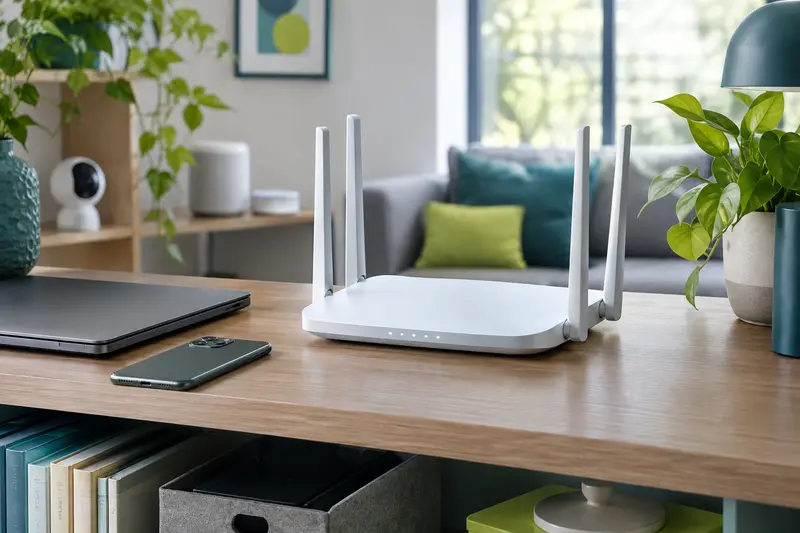
Un réseau Wi‑Fi invité donne à vos visiteurs un accès à Internet sans leur ouvrir automatiquement celui de vos appareils domestiques. Voici les réglages à vérifier dans l’interface du routeur, puis une méthode simple pour tester la séparation avant de communiquer le mot de passe.
Pour accueillir des visiteurs sans leur donner accès à vos équipements personnels, activez le réseau invité dans l’interface de votre box ou de votre routeur, puis vérifiez que l’accès au réseau local est désactivé. Connectez ensuite un appareil de test au Wi‑Fi invité et contrôlez qu’il accède à Internet, mais pas aux dossiers partagés, imprimantes ou autres appareils du domicile.
Les menus et les options varient selon les fabricants. Le point essentiel n’est pas seulement de créer un second nom de Wi‑Fi, mais de vérifier que le routeur isole bien ce réseau du réseau domestique.
À quoi sert le réseau invité d’un routeur Wi‑Fi ?
Un réseau invité est un accès Wi‑Fi distinct destiné aux personnes de passage. Il possède généralement son propre nom de réseau, appelé SSID, et son propre mot de passe. Dans une configuration correctement isolée, les visiteurs peuvent utiliser la connexion Internet sans voir les appareils reliés au réseau principal, comme un ordinateur, un serveur de stockage, une imprimante ou certains objets connectés.
Cette séparation est utile parce qu’un appareil invité n’est pas nécessairement aussi bien protégé ou aussi régulièrement mis à jour que les vôtres. Elle évite également de communiquer le mot de passe du réseau principal à chaque visiteur, puis de devoir le modifier si vous ne souhaitez plus qu’il soit utilisé. Elle ne remplace toutefois ni un mot de passe robuste ni les mises à jour du routeur et des appareils.
Attention à la nuance entre deux fonctions. Le fait d’avoir un nom de réseau différent ne garantit pas, à lui seul, que les appareils soient séparés. Il faut que le routeur applique une règle d’isolement entre le réseau invité et le réseau local. Certains appareils proposent aussi une option distincte qui empêche les clients invités de communiquer entre eux, ce qui est utile lorsque plusieurs visiteurs se connectent.
À retenir Un Wi‑Fi invité doit permettre l’accès à Internet tout en bloquant, selon les options du routeur, l’accès aux appareils du réseau domestique. Vérifiez le comportement réel, ne vous fiez pas seulement au nom « invité ».
Comment créer un réseau Wi‑Fi invité dans l’interface du routeur ?
La fonction se trouve généralement dans une rubrique intitulée « Wi‑Fi invité », « Réseau invité », « Accès invité » ou « Guest network ». Connectez-vous à l’application du fabricant ou à l’interface d’administration de la box ou du routeur. Si vous ne connaissez pas l’adresse ou les identifiants d’administration, consultez l’étiquette de l’équipement ou sa documentation, sans confondre ces identifiants avec le mot de passe Wi‑Fi.
- Repérez la fonction dédiée. Ouvrez les paramètres Wi‑Fi et cherchez la section consacrée aux invités. Sur certains équipements, elle est dans les paramètres avancés ou dans une rubrique de sécurité.
- Activez le réseau. Donnez‑lui un nom distinct du réseau principal, par exemple « Maison-Invités ». Évitez d’inclure votre nom de famille, votre adresse ou une information qui identifie précisément le logement.
- Définissez une protection. Choisissez une sécurité avec mot de passe, de préférence WPA2‑AES ou WPA3 si les appareils invités le prennent en charge. Un mode de compatibilité peut être nécessaire avec des appareils anciens, mais évitez un réseau ouvert sans mot de passe.
- Vérifiez l’isolement. Activez les options du type « autoriser l’accès à l’intranet » ou « accès au réseau local » uniquement si vous avez une raison précise de permettre aux visiteurs de joindre un équipement domestique. Dans la plupart des cas, cette autorisation doit rester désactivée.
- Enregistrez, puis appliquez les changements. L’équipement peut redémarrer la radio Wi‑Fi ou quelques instants de connexion peuvent être nécessaires. Vérifiez ensuite que le réseau invité apparaît bien dans la liste des réseaux disponibles.
Le vocabulaire n’est pas toujours uniforme. « Isolation du réseau invité », « bloquer le réseau local » et « accès intranet désactivé » peuvent décrire des réglages proches, mais lisez leur description avant de modifier une option. Si vous utilisez un routeur derrière une box, vérifiez aussi quel appareil diffuse le Wi‑Fi et applique les règles, afin de ne pas régler le mauvais réseau. Le fonctionnement d’un routeur derrière une box peut vous aider à clarifier ce point.
Quels réglages du Wi‑Fi invité faut‑il vérifier ?
Les réglages du Wi‑Fi invité ne se limitent pas au nom et au mot de passe. Les intitulés dépendent du modèle, mais vous pouvez comparer les options à l’aide de ce tableau. Si une fonction n’est pas présente, cela ne signifie pas automatiquement que le routeur est mal configuré : certains modèles imposent des règles par défaut ou proposent moins de contrôles.
| Option affichée | Réglage généralement adapté | À quoi faire attention |
|---|
| Accès au réseau local, à l’intranet ou au LAN | Désactivé pour les visiteurs ordinaires | Peut autoriser l’accès aux imprimantes, dossiers partagés ou autres équipements domestiques. |
| Isolation des clients invités | Activée si les visiteurs n’ont pas besoin de communiquer entre eux | Peut empêcher certaines fonctions locales entre appareils connectés au même réseau invité. |
| Type de sécurité Wi‑Fi | WPA2‑AES ou WPA3, selon la compatibilité | Évitez un accès ouvert et ne confondez pas le mot de passe invité avec l’identifiant d’administration. |
| Durée ou horaires d’accès | À utiliser si vous souhaitez une activation temporaire | Vérifiez que la désactivation automatique ne coupe pas un accès dont vous avez encore besoin. |
| Limite de débit ou de connexions | Facultative, selon l’équipement et l’usage prévu | Une limite trop basse peut gêner les usages ordinaires ; les noms et les effets varient. |
Un mot de passe différent de celui du réseau principal facilite la révocation de l’accès sans modifier la connexion de vos équipements. Choisissez une combinaison difficile à deviner, mais assez simple à transmettre à vos invités. Le fait de masquer le nom du réseau n’apporte pas une protection équivalente à un chiffrement correct et peut compliquer la connexion : ce n’est pas un substitut à un mot de passe fiable.
Vérifiez aussi que les visiteurs ne peuvent pas ouvrir l’interface d’administration du routeur depuis le Wi‑Fi invité. L’administration à distance devrait rester désactivée si vous n’en avez pas l’usage. Pour faire le point sur les réglages généraux, consultez notre guide sur les paramètres de sécurité du réseau domestique.
Comment tester l’accès des visiteurs sans exposer vos appareils ?
Le test le plus parlant consiste à utiliser un téléphone ou un ordinateur qui n’est pas déjà connecté au réseau principal. Si possible, désactivez les données mobiles du téléphone pendant le test : vous saurez ainsi si l’accès à Internet passe bien par le Wi‑Fi invité. N’utilisez pas un appareil de visiteur pour modifier les paramètres du routeur.
- Oubliez le réseau principal sur l’appareil de test ou vérifiez soigneusement le nom du réseau sélectionné. Connectez-vous au Wi‑Fi invité avec le mot de passe prévu pour les visiteurs.
- Testez une connexion Internet ordinaire. Ouvrez une page Web ou une application qui nécessite Internet. Ce contrôle confirme que le réseau invité fournit bien l’accès souhaité, sans démontrer à lui seul que l’isolation fonctionne.
- Contrôlez l’accès local avec vos propres appareils. Depuis l’appareil de test, essayez d’accéder à un équipement domestique que vous êtes autorisé à vérifier, par exemple une imprimante réseau ou un dossier partagé. Si l’équipement est visible ou accessible, examinez les options d’accès au LAN et d’isolement dans le routeur.
- Vérifiez les deux sens si vous le pouvez. Le blocage des visiteurs vers le réseau local ne garantit pas toujours que le réseau principal ne puisse pas joindre les clients invités. Les règles peuvent être directionnelles. Testez depuis un appareil domestique vers l’appareil invité uniquement avec des outils et des ressources qui vous appartiennent.
- Recommencez après toute modification. Déconnectez l’appareil de test, reconnectez‑le, puis contrôlez à nouveau l’accès à Internet et aux équipements locaux. Certains changements ne prennent effet qu’après l’enregistrement ou une nouvelle connexion Wi‑Fi.
Ne concluez pas que le réseau est isolé simplement parce que le téléphone ne voit pas immédiatement une imprimante. La découverte automatique d’appareils peut échouer même lorsque l’accès local reste possible, et certaines applications utilisent un service en ligne plutôt qu’une connexion directe. Le test doit donc porter, si possible, sur une ressource locale dont vous connaissez l’adresse et le fonctionnement.
Si vous ne disposez pas d’un appareil ou d’un service local que vous pouvez tester, vérifiez la documentation du modèle et les descriptions exactes des options. Pour un usage courant, il est plus prudent de garder l’accès à l’intranet désactivé que d’autoriser les invités sur le réseau local dans le seul but de rendre une application plus pratique.
Que faire si le réseau invité n’isole pas les visiteurs ou ne couvre pas le logement ?
Si un appareil invité accède à une ressource domestique, retournez dans les réglages et cherchez l’autorisation d’accès au LAN, à l’intranet ou aux ressources locales. Désactivez‑la, enregistrez, puis reconnectez l’appareil de test. Si l’option est absente ou si le comportement reste ambigu, consultez l’aide du fabricant ou de votre fournisseur d’accès. Tous les équipements ne donnent pas le même niveau de contrôle.
La portée est un autre sujet. Un réseau invité peut être activé sur la box, mais mal reçu dans une pièce éloignée. Si vous utilisez un système Mesh ou des points d’accès supplémentaires, vérifiez si le réseau invité est diffusé et isolé sur chaque borne, et pas seulement près du routeur principal. Les fonctions disponibles peuvent différer selon le mode de fonctionnement du système. Pour étendre la couverture, comparez les systèmes Mesh Wi‑Fi en vérifiant explicitement la prise en charge du réseau invité sur l’ensemble des nœuds.
Un autre cas particulier concerne les appareils qui doivent communiquer entre eux : diffusion vers un téléviseur, impression sans fil ou partage local. L’isolation des clients invités peut bloquer ces usages, même si l’accès à Internet fonctionne. Ne désactivez pas l’isolement de façon générale sans comprendre ce qu’il autorise. Si une fonction doit rester accessible, cherchez plutôt si le routeur permet une exception ciblée ou utilisez un réseau séparé prévu pour cet équipement.
Enfin, l’usage d’un réseau invité ne protège pas contre les risques liés à un appareil domestique déjà compromis, à un mot de passe faible ou à une faille du routeur. Gardez le logiciel de l’équipement à jour et vérifiez les consignes du fabricant avant une mise à jour importante. Vous pouvez consulter notre guide pour mettre à jour le logiciel du routeur sans perdre de vue ses réglages.
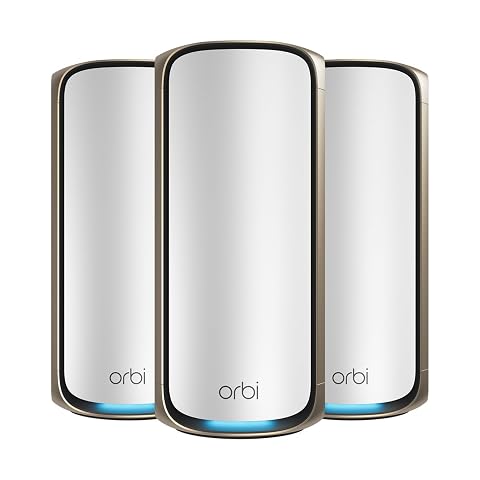
Une couverture Mesh WiFi 7 pensée pour les grandes maisons, avec liaison dédiée et connexions filaires 10 Gigabit.
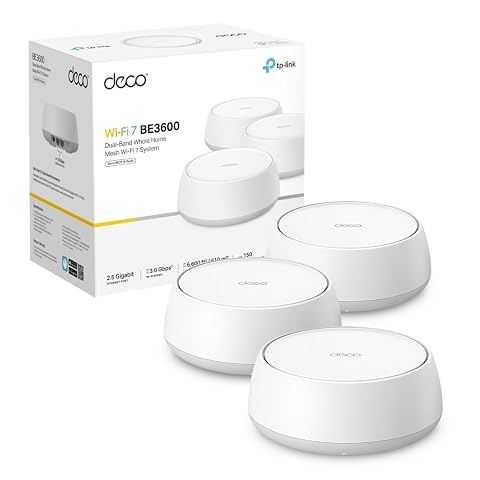
Étendez votre réseau dans toute la maison grâce à trois bornes Wi‑Fi 7, à l’itinérance Mesh et aux ports 2,5 Gbit/s.
Comment garder un accès invité pratique et maîtrisé ?
Une fois le test concluant, communiquez uniquement le nom du réseau invité et son mot de passe. Ne transmettez pas les identifiants d’administration et ne réutilisez pas le mot de passe du réseau principal. Si votre routeur permet de programmer des horaires ou une date d’expiration, ces options peuvent être utiles pour un accès temporaire, mais vérifiez leur fonctionnement avant de compter dessus.
Vous pouvez changer le mot de passe invité lorsque vous n’en avez plus besoin ou lorsque vous ne souhaitez plus que d’anciens visiteurs s’y connectent. Cela ne nécessite généralement pas de reconfigurer les appareils du réseau principal. En revanche, si un équipement domestique nécessite exceptionnellement d’être accessible depuis le Wi‑Fi invité, accordez uniquement l’accès nécessaire, puis rétablissez les règles habituelles après usage.
Avant de recevoir des visiteurs, gardez cette courte liste de contrôle :
- le réseau invité a un nom distinct et un mot de passe propre ;
- l’accès au réseau local est désactivé, sauf besoin précis et maîtrisé ;
- l’isolation des visiteurs est activée si vous ne souhaitez pas qu’ils communiquent entre eux ;
- un appareil de test accède à Internet sans accéder aux ressources locales choisies pour la vérification ;
- les bornes Mesh ou points d’accès diffusent les règles prévues dans les zones où les invités se connecteront.
Si vous ne trouvez pas ces options ou si les résultats du test ne correspondent pas aux indications de l’interface, évitez de supposer que la séparation est effective. Le nom « invité » décrit une fonction, mais c’est la configuration réelle du routeur qui détermine si les visiteurs sont séparés du réseau domestique.
Les prix indiqués sont ceux constatés à la date mentionnée ; seul le prix affiché lors de la commande fait foi.