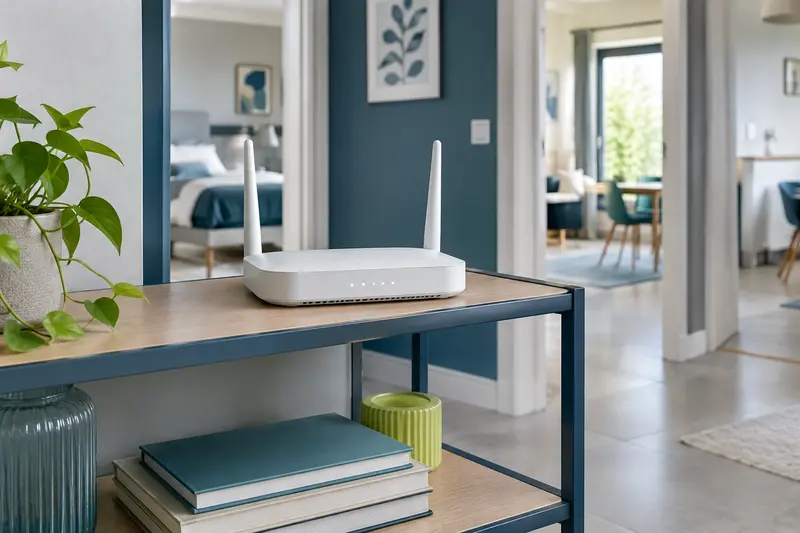
Vous pouvez ajouter un routeur à votre box sans remplacer votre accès Internet, mais le branchement ne suffit pas à garantir un réseau unique. Le mode point d’accès évite généralement le double réseau, tandis que le mode routeur peut être utile pour isoler certains appareils.
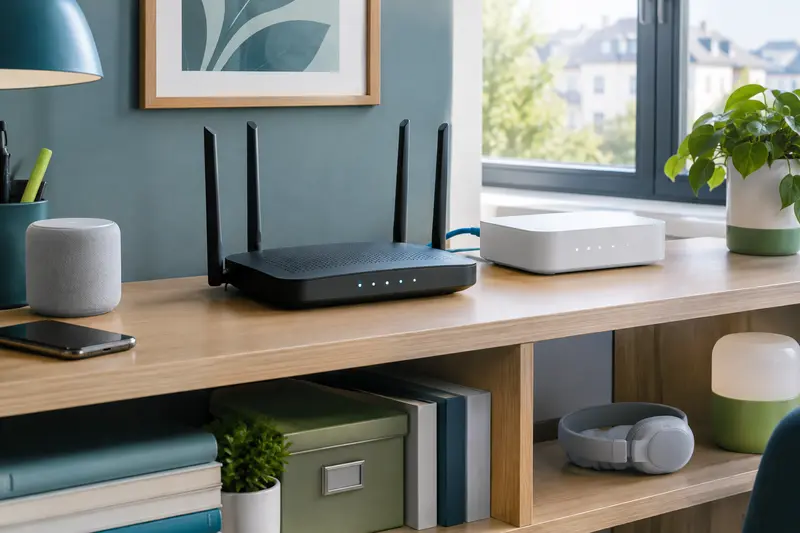
Pour brancher un routeur Wi‑Fi derrière sa box sans créer deux réseaux domestiques distincts, configurez‑le en mode point d’accès si la box doit rester l’équipement qui gère le réseau local. Le mode routeur convient à d’autres besoins, mais il crée généralement un second réseau et peut compliquer la communication entre les appareils connectés à la box et ceux reliés au nouveau routeur.
Avant de déplacer ou de reconfigurer vos équipements, vérifiez les ports disponibles, le mode pris en charge et les appareils qui doivent continuer à communiquer entre eux. Voici les réponses aux questions essentielles.
Comment brancher un routeur Wi‑Fi derrière sa box sans perturber les connexions existantes ?
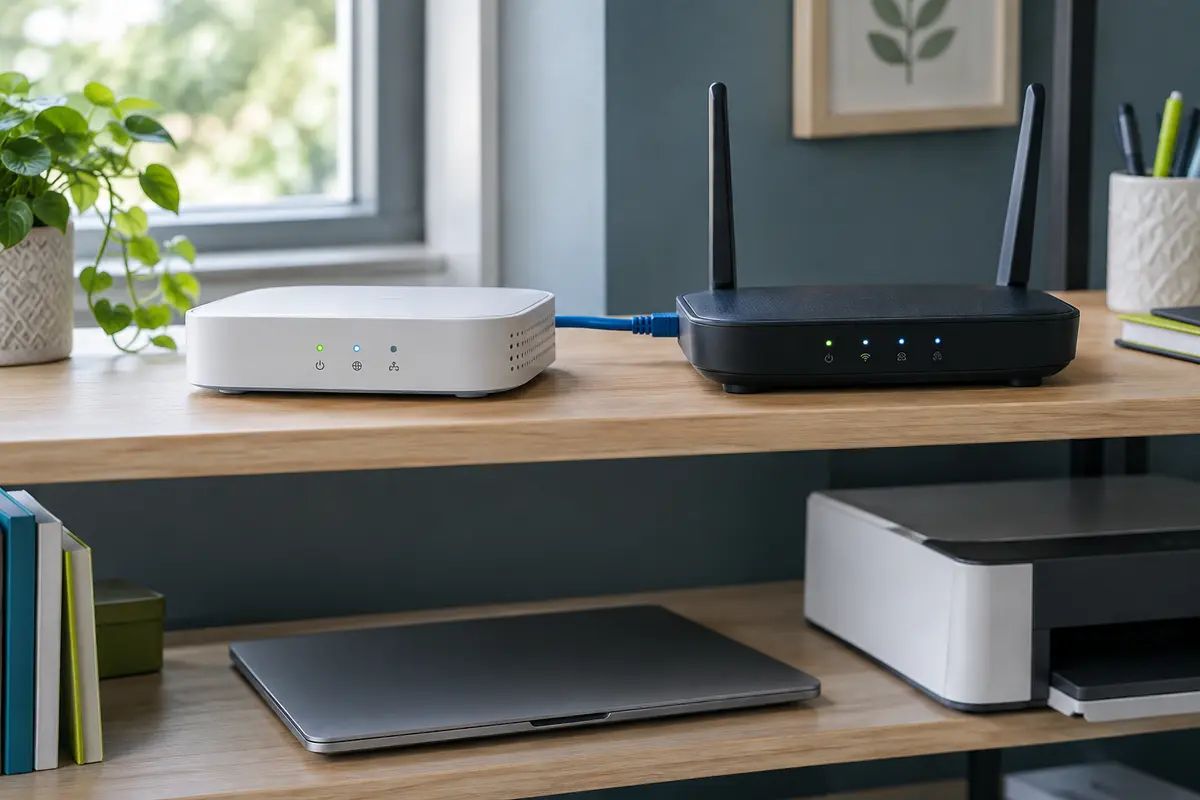
Commencez par repérer les ports Ethernet de la box et du routeur. Le branchement courant relie un port LAN de la box au port WAN, parfois nommé Internet, du routeur. Cette liaison physique fonctionne aussi bien en mode routeur qu’en mode point d’accès, mais les appareils ne seront pas organisés de la même façon selon le réglage choisi.
Si le routeur est configuré en mode point d’accès, il étend le réseau local de la box. Celle‑ci conserve généralement la gestion de l’adresse IP et du réseau, tandis que le nouveau routeur fournit le Wi‑Fi et, selon le modèle, des ports Ethernet supplémentaires. Certains appareils proposent un branchement LAN vers LAN en mode point d’accès ; d’autres demandent d’utiliser le port WAN. Suivez le schéma indiqué dans le manuel du fabricant, car le comportement des ports varie selon les modèles.
En mode routeur, reliez en principe un port LAN de la box au port WAN du nouveau routeur. Ce dernier crée alors son propre réseau derrière celui de la box. Les équipements qui s’y connectent pourront accéder à Internet, mais ils ne seront pas nécessairement joignables depuis les appareils restés sur le Wi‑Fi de la box.
- Notez le nom du réseau Wi‑Fi et son mot de passe avant de commencer.
- Repérez les prises Ethernet et les ports WAN ou LAN, sans débrancher les câbles de téléphonie ou de télévision.
- Vérifiez si le routeur propose un réglage intitulé « point d’accès », « AP » ou « bridge ».
- Testez le réseau avec un ordinateur ou un téléphone avant de reconnecter tous les appareils de la maison.
La compatibilité entre une box et un routeur Wi‑Fi repose d’abord sur la liaison Ethernet et sur les fonctions réseau nécessaires. Il n’est généralement pas nécessaire que les deux appareils utilisent la même génération de Wi‑Fi : les appareils se connectent à l’équipement qui diffuse le réseau auquel ils sont associés.
Quelles vérifications faire sur la box et le routeur avant de les relier ?
La première vérification concerne les ports. La box doit disposer d’un port Ethernet utilisable et le routeur doit accepter une connexion venant d’un réseau existant. Consultez aussi l’interface de réglage ou la documentation pour confirmer qu’il peut fonctionner en point d’accès. Si ce mode est absent, il reste possible d’utiliser le routeur en mode routeur, mais il faut accepter les conséquences d’un réseau séparé ou vérifier si la box peut être configurée en mode bridge.
Un mode bridge, lorsqu’il est proposé par l’opérateur, laisse généralement le routeur personnel prendre en charge davantage de fonctions réseau. Il n’est pas activable sur toutes les box et peut modifier le fonctionnement de services associés, comme la télévision, la téléphonie ou certains équipements de l’opérateur. Ne le choisissez pas sans vérifier les instructions de votre fournisseur d’accès et la manière de rétablir le réglage initial.
Vérifiez ensuite les fonctions que vous souhaitez conserver. En mode point d’accès, certaines options propres au mode routeur peuvent disparaître ou être limitées : contrôle parental, réseau invité isolé, règles de pare‑feu, priorisation du trafic ou gestion des connexions entrantes. La disponibilité dépend du modèle. Si une de ces fonctions est indispensable, consultez la documentation avant de choisir le mode.
Enfin, tenez compte des appareils déjà installés. Une imprimante réseau, un téléviseur qui reçoit des vidéos depuis un téléphone, une enceinte connectée ou un système domotique peuvent avoir besoin d’être sur le même réseau local pour être détectés facilement. L’accès à Internet peut fonctionner même si cette communication locale est rompue, ce qui rend le problème moins évident.
| Vérification | Pourquoi elle compte | À faire avant le branchement |
|---|
| Mode point d’accès | Il permet généralement de conserver un seul réseau local géré par la box. | Confirmer sa présence et lire la procédure du fabricant. |
| Ports Ethernet | Le port utilisé peut changer selon le mode et le modèle. | Identifier les prises LAN et WAN sur les deux appareils. |
| Services de la box | Un mode bridge peut affecter la télévision, la téléphonie ou des services opérateur. | Vérifier les consignes de l’opérateur avant toute modification. |
| Appareils du foyer | Certains appareils doivent communiquer localement, pas seulement accéder à Internet. | Faire la liste des imprimantes, objets connectés et équipements multimédias concernés. |
À retenir Un même nom de réseau Wi‑Fi ne suffit pas à fusionner deux réseaux. Le mode de fonctionnement et l’organisation des adresses IP déterminent si les appareils sont sur le même réseau local.
Quel mode de fonctionnement du routeur Wi‑Fi faut‑il choisir ?
Le mode point d’accès est le choix le plus simple lorsque vous voulez améliorer ou compléter le Wi‑Fi tout en gardant la box au centre du réseau. La box continue généralement à distribuer les adresses IP et à assurer le routage. Le nouveau routeur diffuse le Wi‑Fi et relie les appareils au même réseau local. C’est souvent le réglage adapté pour conserver la détection entre téléphones, imprimantes, téléviseurs et objets connectés.
Le mode routeur a une autre fonction : le nouvel équipement crée son propre réseau, distribue ses adresses IP et applique ses propres règles. Il peut être pertinent si vous souhaitez séparer volontairement certains appareils ou utiliser des fonctions spécifiques du routeur. En revanche, si la box reste elle-même en mode routeur, vous avez généralement deux niveaux de routage. Cette situation est appelée double NAT.
Le double NAT ne bloque pas nécessairement la navigation ou le streaming. Il peut toutefois compliquer les jeux en ligne, l’ouverture de ports, l’accès à distance à un équipement, certains VPN et la découverte d’appareils sur le réseau local. Une imprimante reliée au Wi‑Fi de la box peut, par exemple, ne pas apparaître sur un ordinateur connecté au Wi‑Fi du routeur. Le problème vient alors de la séparation des réseaux, pas forcément d’une panne du Wi‑Fi.
Deux noms de réseau différents rendent cette séparation visible, mais deux noms identiques ne la suppriment pas. Si le routeur et la box restent chacun en mode routeur, un appareil peut rejoindre l’un ou l’autre réseau selon le signal, tout en restant dans un segment différent. Il peut alors sembler connecté au Wi‑Fi sans pouvoir accéder à une imprimante ou à un autre appareil situé de l’autre côté.
Pour comparer les conséquences du réglage, retenez ces repères :
- Point d’accès : la box gère le réseau ; le routeur ajoute un point de connexion Wi‑Fi et, souvent, des ports Ethernet.
- Routeur derrière la box : le nouveau routeur crée un réseau distinct ; certaines communications locales peuvent être limitées et le double NAT est probable.
- Box en bridge, routeur personnel en mode routeur : le routeur personnel prend le rôle principal, si la box et les services de l’opérateur le permettent.
Le fonctionnement du mode point d’accès mérite une vérification particulière si vous hésitez entre les deux premiers réglages. Il détermine notamment quelles fonctions restent actives sur le routeur et qui attribue les adresses aux appareils.
Si vous ajoutez un routeur pour répondre à un besoin de débit, comparez aussi les modèles selon vos usages et les appareils à connecter, plutôt que de vous fier uniquement à la norme Wi‑Fi affichée.
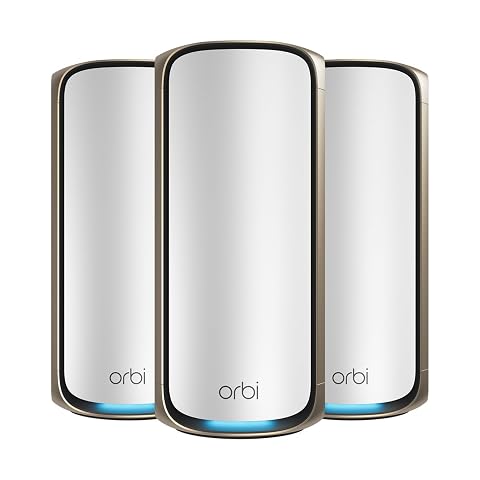
Une couverture Mesh WiFi 7 pensée pour les grandes maisons, avec liaison dédiée et connexions filaires 10 Gigabit.
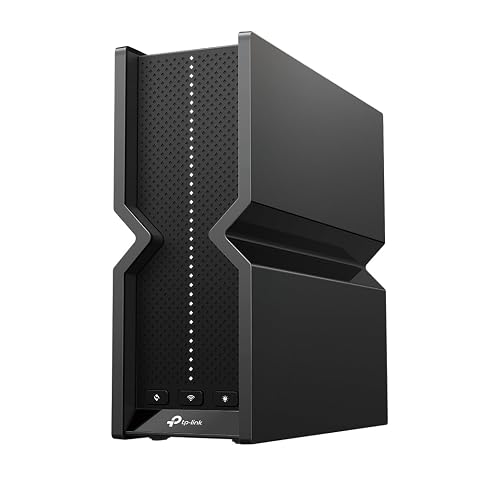
Un Wi‑Fi 7 tri‑bande rapide et des ports 2,5 Gbit/s pour un réseau domestique prêt aux usages exigeants.
Comment éviter un double réseau Wi‑Fi dans la maison ?
Pour utiliser un routeur avec sa box Internet et éviter un double réseau Wi‑Fi, activez le mode point d’accès sur le routeur, puis appliquez le branchement recommandé dans sa notice. Dans cette configuration, les appareils connectés au Wi‑Fi du routeur et ceux connectés à la box appartiennent généralement au même réseau local. La box reste responsable de l’attribution des adresses IP, ce qui évite de faire travailler deux routeurs l’un derrière l’autre.
Vous pouvez ensuite décider quoi faire du Wi‑Fi de la box. Le désactiver réduit le nombre de réseaux diffusés et évite que les appareils se répartissent entre deux points d’accès sans que vous le sachiez. Si vous le laissez actif, les deux équipements peuvent fournir une couverture complémentaire, mais ils doivent être configurés avec des paramètres cohérents. Un même nom et un même mot de passe peuvent faciliter la connexion, sans garantir un passage fluide d’un point d’accès à l’autre : le choix du point d’accès dépend aussi de l’appareil client.
Si vous gardez deux noms différents, vous saurez plus facilement à quel équipement chaque appareil est relié. Cette méthode peut être utile pendant les essais ou pour réserver le réseau de la box à certains appareils. Elle ne crée pas forcément deux réseaux locaux si le routeur fonctionne bien en point d’accès, mais elle peut compliquer la gestion au quotidien.
Évitez surtout de modifier plusieurs réglages simultanément. Ne changez pas à la fois le nom du réseau, le mot de passe, la sécurité Wi‑Fi, le mode de fonctionnement et les paramètres DHCP. Un changement à la fois permet d’identifier rapidement la cause si un équipement ne se reconnecte pas.
La sécurité mérite aussi une vérification après l’installation. Définissez un mot de passe d’administration distinct du mot de passe Wi‑Fi, utilisez un réglage de sécurité pris en charge par vos appareils et installez les mises à jour disponibles selon les indications du fabricant. Les réglages de sécurité du réseau domestique peuvent varier selon que le routeur est en point d’accès ou en mode routeur.
Quelles étapes suivre pour installer le routeur sans déconnecter toute la maison ?
- Préparez l’installation. Notez le nom et le mot de passe actuels du Wi‑Fi, gardez à portée de main les identifiants d’administration et repérez les appareils importants. Ne réinitialisez pas la box.
- Configurez le routeur avant de déplacer les connexions. Branchez‑le selon les indications du fabricant et sélectionnez le mode point d’accès si vous voulez conserver le réseau local de la box. Si l’assistant vous demande de créer un nom de réseau, choisissez d’abord un nom distinct pour les essais.
- Reliez les appareils. Connectez un ordinateur ou un téléphone au nouveau Wi‑Fi et vérifiez l’accès à Internet. Testez ensuite une fonction locale, par exemple l’impression ou l’affichage d’un téléviseur depuis un téléphone.
- Reconnectez les appareils progressivement. Commencez par les équipements essentiels, puis ajoutez les autres. Vérifiez à chaque étape qu’ils obtiennent une connexion et qu’ils restent visibles depuis les appareils qui doivent communiquer avec eux.
- Stabilisez les réglages. Une fois les essais réussis, décidez si vous désactivez le Wi‑Fi de la box ou si vous le conservez. Vous pourrez éventuellement reprendre le nom et le mot de passe précédents sur le nouveau point d’accès pour éviter de reconfigurer chaque appareil, mais faites‑le seulement après avoir vérifié le fonctionnement.
Un changement de nom ou de mot de passe oblige les appareils concernés à rejoindre de nouveau le réseau. Certains objets connectés sont plus délicats à reconfigurer que les téléphones et ordinateurs. Ils utilisent parfois la bande 2,4 GHz ou une procédure d’association particulière. Si l’un d’eux ne se reconnecte pas, vérifiez la bande utilisée et les consignes du fabricant avant de réinitialiser l’objet. Le guide pour connecter les objets Wi‑Fi en 2,4 GHz et 5 GHz peut vous aider à repérer ce cas.
Le nouveau routeur peut aussi avoir une adresse d’administration différente de celle de la box. En mode point d’accès, cette adresse peut être attribuée automatiquement par la box. Si vous ne retrouvez plus l’interface de réglage, consultez l’application ou la notice du routeur plutôt que de réinitialiser immédiatement l’appareil. Une réinitialisation efface souvent les paramètres déjà configurés.
Que faire si certains appareils ne fonctionnent plus après l’installation ?
Commencez par déterminer si le problème concerne Internet, le Wi‑Fi ou la communication locale. Si aucun appareil connecté au nouveau routeur n’accède à Internet, vérifiez le câble entre la box et le routeur, le port choisi et le mode de fonctionnement. Si Internet fonctionne mais que l’imprimante ou la diffusion vers le téléviseur échoue, les appareils peuvent être répartis sur deux réseaux distincts ou une fonction d’isolation peut être activée.
Si vous avez choisi le mode routeur, testez les appareils en les reliant tous au même réseau, celui de la box ou celui du routeur. Si la communication fonctionne alors, la séparation des réseaux est probablement en cause. Pour réunir les appareils, passez le routeur en point d’accès ou examinez si la box peut être mise en bridge, en tenant compte des services de l’opérateur.
En mode point d’accès, vérifiez que le serveur DHCP du routeur n’est pas resté actif si le fabricant demande de le désactiver. Deux serveurs DHCP sur le même réseau peuvent attribuer des paramètres incohérents. Toutefois, certains modèles gèrent eux‑mêmes cette étape lors du passage en mode point d’accès : ne désactivez pas une fonction manuellement sans suivre la procédure exacte.
Si seul un objet connecté échoue, le problème peut venir de ses exigences Wi‑Fi, d’un mot de passe modifié ou d’un réseau invité qui l’isole du reste des appareils. Contrôlez également que le routeur n’applique pas une option de contrôle d’accès ou de filtrage. En cas de coupures plus générales, notez les voyants, les messages de l’application et le moment où le problème se produit avant de redémarrer ou de réinitialiser les équipements.
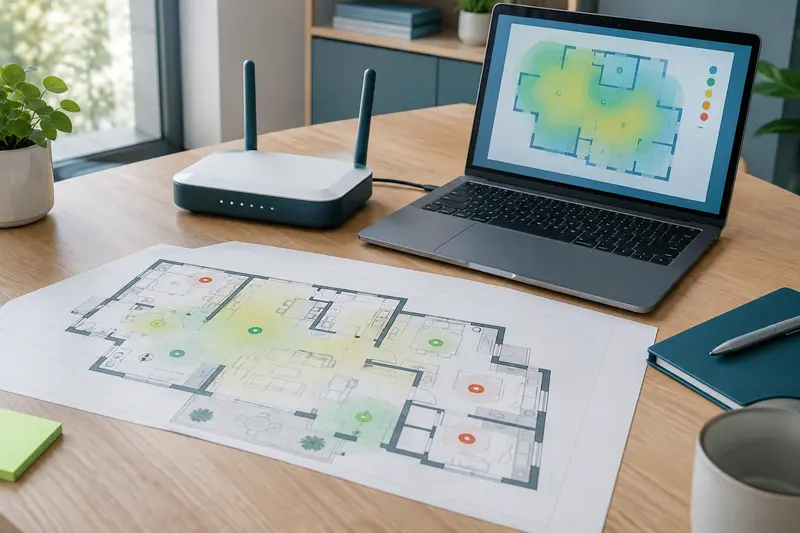
Enfin, si votre objectif est uniquement d’améliorer la couverture dans une pièce éloignée, l’ajout d’un routeur n’est pas toujours la meilleure réponse. Mesurez d’abord le signal et examinez l’emplacement de la box ; un système Mesh ou un répéteur peut être plus adapté selon le logement et les besoins de communication entre appareils. L’essentiel est de choisir l’équipement et le mode qui répondent au problème réel, sans modifier inutilement le réseau existant.
Les prix indiqués sont ceux constatés à la date mentionnée ; seul le prix affiché lors de la commande fait foi.