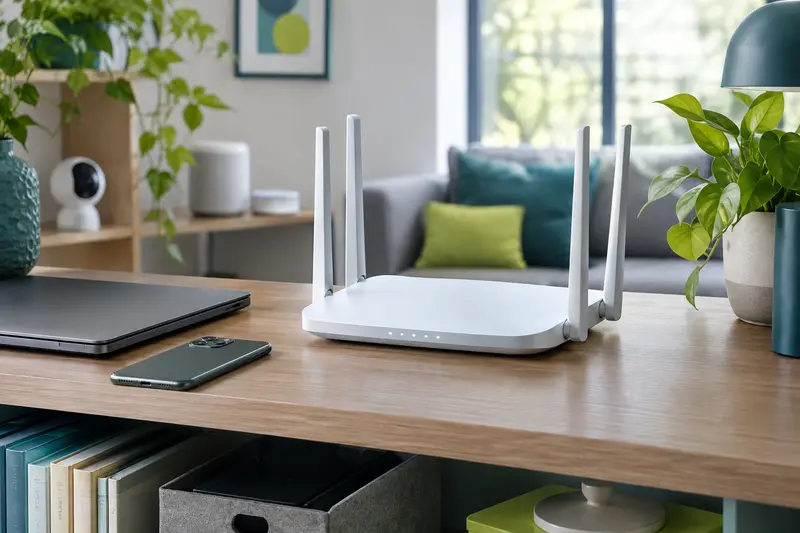
Une mise à jour du routeur peut corriger des failles et des dysfonctionnements, mais elle interrompt généralement la connexion pendant quelques minutes. Vérifiez d’abord le modèle et la version installée, puis sauvegardez les informations utiles avant de lancer l’opération.
Pour mettre à jour le logiciel d’un routeur Wi‑Fi, vérifiez d’abord si une nouvelle version est proposée par le fabricant ou par votre fournisseur d’accès, puis préparez une sauvegarde de vos réglages. Une mise à jour conçue pour votre modèle conserve souvent la configuration, mais il ne faut pas le considérer comme garanti : certains paramètres peuvent être réinitialisés ou devenir incompatibles.
Pendant l’installation, laissez le routeur alimenté et ne débranchez aucun câble. L’accès à Internet et au Wi‑Fi sera probablement interrompu le temps du redémarrage. La bonne méthode consiste donc à choisir un moment calme, à conserver de quoi vous reconnecter et à suivre les indications propres à votre appareil.
Pourquoi et quand faut‑il mettre à jour le logiciel du routeur Wi‑Fi ?
Le logiciel interne du routeur, souvent appelé micrologiciel ou firmware, pilote ses fonctions réseau et son interface d’administration. Une mise à jour peut corriger une vulnérabilité, résoudre un problème de stabilité, améliorer la compatibilité ou apporter de nouvelles fonctions. Elle ne garantit toutefois pas une hausse du débit : si votre connexion est lente, d’autres causes sont possibles, comme la couverture, les appareils connectés ou le service Internet.
Il est pertinent de vérifier les mises à jour lorsque le fabricant signale une correction de sécurité, si vous rencontrez un problème auquel la note de version fait référence, ou lors d’une vérification d’entretien ponctuelle. Il n’existe pas de fréquence universelle à respecter pour tous les routeurs. Certains appareils recherchent les versions disponibles automatiquement, tandis que d’autres nécessitent une vérification manuelle dans l’interface d’administration ou l’application associée.
Si la mise à jour est proposée par l’interface officielle pour votre appareil, lisez le résumé des changements avant de la lancer. Une correction de sécurité importante peut justifier de ne pas attendre, mais prenez tout de même le temps de sauvegarder la configuration et de vérifier que l’alimentation est stable. En cas de doute sur l’importance d’une alerte ou sur la procédure, consultez la documentation du fabricant ou de votre fournisseur d’accès.
À l’inverse, évitez de mettre à jour juste avant une réunion, un examen à distance, un transfert de fichiers ou une autre activité qui exige une connexion continue. Une mise à jour n’est pas une opération à interrompre dès que l’accès à Internet disparaît : elle peut comporter l’installation de fichiers et plusieurs redémarrages. Si votre routeur ne reçoit plus de mises à jour, vérifiez les informations de prise en charge de son modèle et de sa révision matérielle.
À retenir Une interruption du Wi‑Fi pendant l’installation est normale. Ce qui présente un risque, c’est de couper l’alimentation ou de forcer un redémarrage alors que le routeur indique que la mise à jour est en cours.
Connectez-vous à l’interface d’administration du routeur, généralement depuis un navigateur ou une application du fabricant. L’adresse d’accès, le nom des menus et les identifiants varient selon le modèle. Les rubriques à chercher portent souvent un nom comme « État », « Système », « Administration », « Mise à jour » ou « Informations sur l’appareil ». Vous pouvez aussi consulter l’étiquette du routeur ou son guide pour retrouver la référence exacte.
Pour vérifier la version du logiciel du routeur, relevez le numéro actuellement installé et comparez‑le à la version affichée par la fonction de mise à jour officielle. Notez également le nom complet du modèle et, si elle est indiquée, sa révision matérielle. Deux appareils dont le nom commercial est presque identique peuvent nécessiter des fichiers différents. Ne téléchargez pas un micrologiciel destiné à un modèle voisin, à une autre révision ou à une région différente.
Le tableau ci‑dessous distingue les situations habituelles. Les intitulés précis peuvent varier, mais le principe reste le même : privilégiez la vérification intégrée ou les instructions officielles correspondant à votre appareil.
| Situation | Où vérifier | Précaution utile |
|---|
| Routeur acheté séparément | Interface Web, application ou site d’assistance du fabricant | Faire correspondre le modèle et la révision matérielle |
| Box fournie par un opérateur | Interface de la box ou espace d’assistance de l’opérateur | Ne pas installer un fichier générique prévu pour un routeur du commerce |
| Système Mesh | Application ou interface qui gère l’ensemble des bornes | Suivre l’ordre et la procédure indiqués pour les unités satellites |
| Routeur mobile 4G ou 5G | Interface du routeur ou application du fabricant | Maintenir l’alimentation et suivre les consignes concernant la batterie |
Sur une box d’opérateur, le fournisseur peut gérer et déployer les mises à jour à distance. L’absence d’un bouton de mise à jour manuelle ne signifie donc pas nécessairement qu’aucune mise à jour n’existe. Si l’interface indique que le logiciel est à jour, mais que vous observez un problème, notez la version et demandez conseil à l’assistance avant de tenter une installation manuelle.
Si une installation manuelle est proposée, téléchargez le fichier uniquement depuis la source officielle indiquée dans la documentation. Vérifiez le nom du fichier, le modèle concerné et les instructions de l’éditeur. Ne vous fiez pas à un lien reçu par message ou à un site non vérifié. Ces précautions contribuent à la sécurité des mises à jour du routeur, car un fichier incorrect ou modifié peut rendre l’appareil inutilisable ou compromettre le réseau.
Comment préparer la mise à jour du routeur sans perdre les réglages ?
Avant l’installation, faites une copie des informations qui vous permettront de retrouver votre configuration. Si l’interface le permet, exportez un fichier de sauvegarde. Cette fonction enregistre souvent une partie importante des paramètres, mais ne supposez pas qu’elle pourra être restaurée sans restriction : un fichier créé avec une ancienne version n’est pas toujours compatible avec une version ultérieure. Conservez‑le dans un emplacement privé et sécurisé, car il peut contenir des données sensibles.
Gardez également une trace séparée des paramètres essentiels. Une capture d’écran ou une note privée peut vous dépanner si la sauvegarde est inutilisable ou si seuls certains réglages ont été réinitialisés. Pensez notamment aux éléments suivants :
- le nom du réseau Wi‑Fi et son mot de passe, en distinguant les bandes si elles ont des noms différents ;
- le mot de passe d’administration du routeur, à ne pas confondre avec la clé Wi‑Fi ;
- les réglages de connexion propres à votre fournisseur d’accès, si vous les avez configurés vous-même ;
- les règles de réservation d’adresse, de redirection de ports, de contrôle parental ou de réseau invité ;
- les éventuels paramètres personnalisés de DNS, de VPN ou de priorité réseau.
Ne partagez pas le fichier de sauvegarde ni des captures de l’interface avec des personnes non autorisées. Si vous consignez des mots de passe, utilisez un moyen de stockage protégé. Pour revoir les réglages de protection du réseau avant ou après l’opération, vous pouvez consulter notre guide sur les réglages de sécurité d’un routeur Wi‑Fi.
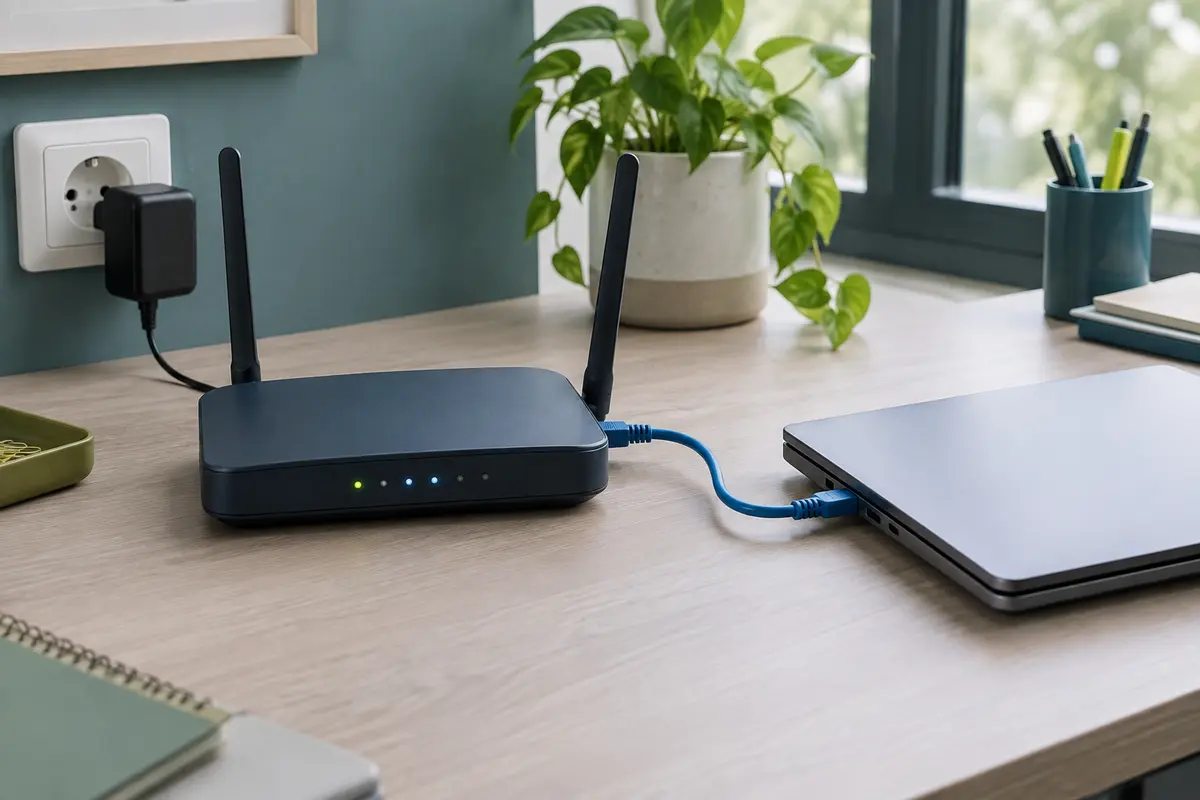
Préparez ensuite l’accès au routeur. Assurez-vous de connaître l’adresse ou la méthode de connexion à l’interface d’administration et gardez à portée de main un appareil capable de se connecter au réseau. Si possible, effectuez l’opération depuis un ordinateur relié au routeur par un câble Ethernet : la liaison filaire évite qu’une variation du Wi‑Fi coupe votre session d’administration. Elle ne protège pas contre une coupure électrique, mais réduit le risque de perdre l’accès pendant le transfert du fichier.
Enfin, vérifiez l’alimentation. Branchez le routeur sur une prise fiable et ne commencez pas si une coupure de courant est probable. Pour un routeur mobile, appliquez les consignes du fabricant sur la batterie et l’alimentation. Prévenez les personnes qui utilisent la connexion : tous les appareils seront probablement déconnectés et devront parfois se reconnecter ensuite.
Ne réinitialisez pas avant la mise à jour Le bouton de réinitialisation d’usine efface les paramètres enregistrés. Une mise à jour standard ne nécessite généralement pas de l’utiliser en amont. Gardez cette action pour un dépannage indiqué par la documentation ou l’assistance, après avoir vérifié que votre sauvegarde est disponible.
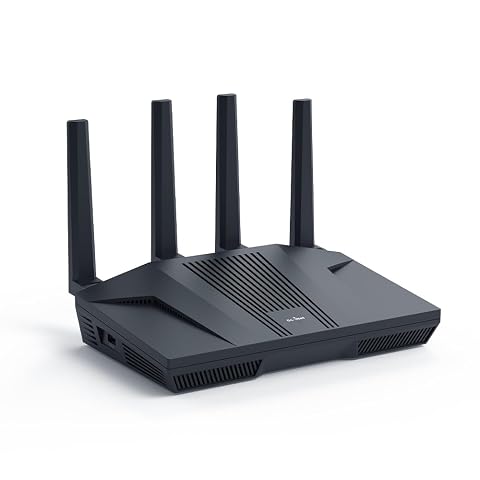
Un réseau Wi‑Fi 6 rapide pour jouer, regarder des vidéos et connecter de nombreux appareils à la maison.
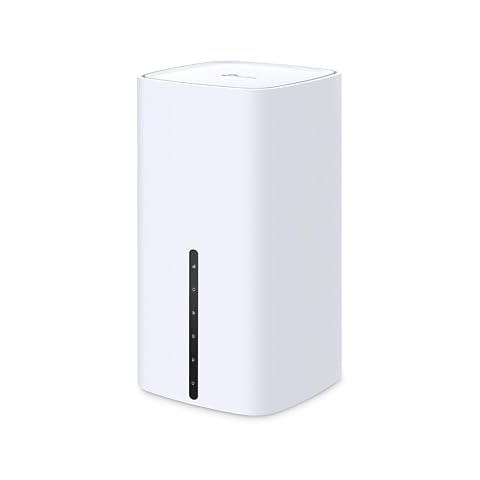
Partagez la 5G sur 64 appareils à la maison, avec le Wi‑Fi 6 et un relais automatique en cas de panne du réseau fixe.
Comment installer le micrologiciel d’un routeur Wi‑Fi étape par étape ?
Lorsque la mise à jour est proposée directement dans l’interface ou l’application officielle, cette méthode est généralement la plus simple : le système identifie le logiciel prévu pour l’appareil. Pour une installation manuelle, la procédure dépend du fabricant. Ne commencez que si vous avez confirmé que le fichier correspond exactement au modèle et à la révision matérielle, puis suivez l’ordre décrit dans le guide de l’appareil.
- Ouvrez l’interface d’administration avec vos identifiants habituels et vérifiez une dernière fois le nom du modèle et la version installée.
- Lancez la recherche de mise à jour ou sélectionnez le fichier officiel, si l’installation manuelle est nécessaire. Lisez les avertissements et la note de version.
- Confirmez l’opération uniquement si le routeur vous indique que le fichier est compatible et que les conditions sont réunies.
- Laissez le processus se terminer. Un indicateur de progression, un écran temporairement inaccessible ou un redémarrage peuvent faire partie de la procédure.
- Reconnectez-vous ensuite, vérifiez la version installée et testez l’accès au réseau et aux principaux appareils.
Ne fermez pas volontairement l’interface, ne changez pas de fichier en cours de procédure et ne multipliez pas les clics sur le bouton de confirmation. Si le navigateur semble figé, cela ne prouve pas que le routeur est bloqué : attendez le délai indiqué par le fabricant et observez les voyants ou messages. Une mise à jour peut redémarrer l’appareil plus d’une fois selon le modèle.
Le nom et le mot de passe du réseau peuvent rester inchangés, mais certains routeurs redémarrent avec des paramètres modifiés ou demandent une étape de configuration. Si l’interface propose de restaurer une sauvegarde, vérifiez qu’elle correspond au modèle et à la version actuels. En cas de doute, reconfigurez uniquement les options nécessaires plutôt que d’importer un fichier dont la compatibilité n’est pas confirmée.
Quelles précautions prendre pendant l’installation du logiciel ?
La règle essentielle est de ne pas interrompre l’alimentation du routeur tant que l’installation ou le redémarrage est en cours. Ne débranchez pas le câble secteur, ne basculez pas l’interrupteur et n’utilisez pas le bouton de réinitialisation. Évitez aussi de couper la connexion entre l’ordinateur et le routeur pendant le transfert d’un fichier manuel. Une interruption peut empêcher le démarrage normal du logiciel.
La coupure temporaire du Wi‑Fi et d’Internet est, elle, attendue. Les appareils connectés peuvent afficher une erreur, puis retrouver le réseau après le redémarrage. Cela ne signifie pas nécessairement que leurs réglages ont disparu. Patientez selon les indications du fabricant avant de redémarrer vous-même le routeur ou de lancer une seconde mise à jour.
Ne prévoyez pas d’autres opérations réseau en parallèle. Évitez, par exemple, de modifier le nom du Wi‑Fi, de changer le mode de fonctionnement du routeur ou de mettre à jour plusieurs équipements en suivant des instructions différentes. Chaque modification supplémentaire complique le diagnostic si l’accès ne revient pas. Si vous utilisez une box avec un routeur séparé, ne modifiez pas leurs branchements pendant l’installation.
Avec un système Mesh, l’application peut coordonner la mise à jour du routeur principal et des bornes satellites, ou demander de les traiter séparément. Laissez chaque étape se terminer et ne déplacez pas les unités. Consultez la procédure propre au système plutôt que d’éteindre les bornes qui semblent temporairement déconnectées. Pour comprendre l’organisation des équipements de couverture, le guide sur la différence entre un système Mesh et un répéteur Wi‑Fi apporte des repères utiles.
Après l’opération, vérifiez le fonctionnement de façon méthodique : accès à l’interface, connexion Internet, Wi‑Fi sur les bandes utilisées, puis appareils importants comme une imprimante ou un objet connecté. Une ancienne connexion peut demander de saisir à nouveau le mot de passe si le nom ou la clé du réseau a changé. Si votre priorité est la stabilité des appels ou des transferts, reprenez ces tests avant de relancer une activité sensible.
Que faire si vous perdez l’accès au réseau après la mise à jour ?
Commencez par déterminer si le routeur est encore en train de démarrer. Laissez‑le alimenté et consultez les voyants ainsi que les consignes du fabricant. Essayez ensuite de vous reconnecter avec un câble Ethernet, si vous en avez un, puis ouvrez l’interface d’administration selon la méthode indiquée dans le guide. Si l’interface est accessible, vérifiez l’état de la connexion Internet, le nom du réseau et les paramètres Wi‑Fi.
Si le Wi‑Fi est visible mais qu’un appareil refuse de s’y connecter, vérifiez le nom du réseau et la clé enregistrée sur cet appareil. « Oublier » le réseau sur un seul appareil, puis le rejoindre à nouveau, peut être utile si les identifiants n’ont pas changé et que la connexion reste impossible. Ne modifiez pas d’emblée plusieurs paramètres de sécurité ou de bande : procédez par étapes et notez chaque changement.
Si le réseau a disparu ou si l’interface reste inaccessible après le délai de redémarrage indiqué, consultez la procédure de récupération prévue pour le modèle exact. Évitez de réinstaller au hasard une ancienne version ou d’utiliser un fichier trouvé ailleurs. Une réinitialisation d’usine peut être nécessaire dans certains cas, mais elle efface les réglages personnalisés et peut exiger de reconfigurer la connexion Internet. Effectuez‑la uniquement si le guide ou l’assistance la recommande.
Pour une box gérée par un opérateur, contactez d’abord son assistance si la connexion ne revient pas. Pour un routeur acheté séparément, transmettez au support le modèle, la révision matérielle, la version installée, les voyants observés et les étapes déjà tentées. Ces informations aident à distinguer une mise à jour encore en cours, un problème de configuration et une panne. Si le routeur doit être redémarré, suivez la procédure recommandée plutôt que de répéter les coupures d’alimentation. Vous trouverez d’autres pistes dans notre article sur les vérifications à faire lorsque le routeur redémarre souvent.
La mise à jour se passe‑t‑elle différemment selon le routeur ?
La logique générale est identique, mais le contrôle des mises à jour varie selon les équipements. Une box d’opérateur peut recevoir un logiciel géré à distance, un routeur classique peut proposer une recherche depuis son interface et un système Mesh peut nécessiter une procédure coordonnée. Sur un routeur 4G ou 5G, la mise à jour du logiciel interne ne doit pas être confondue avec celle de l’application mobile, de la carte SIM ou du système d’exploitation de votre téléphone.
Si vous utilisez un routeur en point d’accès derrière une box, la mise à jour concerne le routeur lui‑même et n’impose pas de modifier le mode réseau, sauf indication explicite du fabricant. Pour les équipements de la maison dépendant d’un nom Wi‑Fi ou d’une adresse réservée, le relevé préalable de configuration est particulièrement utile. Un changement de paramètres peut rendre certains appareils temporairement injoignables, même si l’accès à Internet fonctionne de nouveau.
Enfin, vérifiez de temps à autre que le fabricant ou l’opérateur continue de fournir des correctifs pour votre modèle. Si l’appareil n’est plus pris en charge, il ne recevra pas nécessairement les mises à jour de sécurité dont il aurait besoin. Évaluez alors les options avec le support ou la documentation, en tenant compte de votre usage et de la compatibilité de vos équipements. Une nouvelle norme Wi‑Fi n’est pas, à elle seule, une raison de remplacer un routeur qui fonctionne et reste correctement suivi.
En résumé, la mise à jour du routeur sans perdre les réglages repose sur trois gestes : confirmer que le logiciel est prévu pour votre appareil, sauvegarder les paramètres utiles et laisser l’installation se dérouler sans coupure. Une préparation simple réduit les risques d’erreur et vous permet de retrouver plus facilement votre réseau si une configuration doit être reprise.
Les prix indiqués sont ceux constatés à la date mentionnée ; seul le prix affiché lors de la commande fait foi.