Des appels qui se figent ou des fichiers qui montent au ralenti ne signifient pas forcément que votre routeur est à remplacer. En comparant quelques tests sur le même appareil, en Wi‑Fi puis en Ethernet, vous pouvez isoler la cause et corriger d’abord les réglages ou les habitudes qui perturbent la connexion.
Pour stabiliser le Wi‑Fi en télétravail sans changer immédiatement de matériel, commencez par déterminer où se produit la panne. Comparez la connexion en Wi‑Fi et en Ethernet, observez si plusieurs appareils sont touchés et distinguez un problème du réseau local d’une difficulté d’accès à Internet ou de visioconférence.
La qualité du Wi‑Fi pendant les visioconférences dépend autant de la régularité de la connexion que du débit affiché. Une interruption peut venir d’un signal faible, d’un envoi de fichiers qui occupe la liaison, d’un logiciel ou d’un incident chez votre fournisseur d’accès. Voici une démarche de questions-réponses pour examiner ces pistes sans acheter à l’aveugle.
Par où commencer quand une visioconférence se coupe ?
Réponse : notez précisément ce qui se passe, à quel moment et sur quels appareils. Un appel qui se fige uniquement dans une pièce ne raconte pas la même chose qu’une coupure simultanée du téléphone, de l’ordinateur et de la télévision. Avant de modifier les réglages, gardez en tête l’heure, l’application utilisée, l’emplacement de l’ordinateur et les autres activités en cours sur le réseau.
Observez aussi la forme de l’incident. L’image se dégrade‑t‑elle avant le son, le son coupe‑t‑il par à‑coups, l’appel se déconnecte‑t‑il complètement ou est‑ce seulement le partage d’écran qui ralentit ? Ces symptômes ne désignent pas à eux seuls une cause certaine, mais ils aident à comparer les situations. Une visioconférence peut continuer avec une image réduite alors que l’envoi de données est momentanément perturbé.
Faites ensuite un essai simple, sans changer plusieurs paramètres à la fois :
- lancez un appel dans les conditions habituelles et notez les heures des coupures ;
- mettez en pause les téléchargements et les synchronisations en cours, puis recommencez ;
- si possible, rapprochez l’ordinateur du routeur sans changer de pièce ni d’application ;
- essayez un autre appareil sur le même réseau, puis le même appareil sur une autre connexion fiable si vous en avez une ;
- comparez enfin le Wi‑Fi avec une connexion Ethernet au même routeur.
Cette progression permet de séparer les variables. Si vous rapprochez l’ordinateur, arrêtez un transfert et changez d’application en même temps, un éventuel mieux ne vous apprendra pas lequel de ces gestes a aidé. Un relevé bref, avec une observation à la fois, est plus utile qu’une suite de redémarrages ou de réglages au hasard.
À retenir Un test isolé ne suffit pas toujours à conclure. Répétez les comparaisons à des moments différents, en conservant le même appareil et les mêmes conditions, puis recherchez un motif qui se reproduit.
Comment savoir si le problème vient du Wi‑Fi local ou de l’accès Internet ?
Réponse : le test le plus parlant consiste à comparer une liaison filaire et le Wi‑Fi sur le même ordinateur, au même endroit dans le temps et avec le même service. Branchez l’ordinateur en Ethernet au routeur ou à la box utilisée pour le Wi‑Fi, désactivez le Wi‑Fi sur cet ordinateur, puis refaites un appel ou un test de connexion. Si l’Ethernet est régulier tandis que le Wi‑Fi décroche, la partie sans fil, le signal ou l’appareil devient une piste prioritaire. Si les deux connexions rencontrent les mêmes difficultés, examinez aussi l’accès Internet, le routeur et le service utilisé.
Pour préciser le diagnostic, vérifiez la communication entre votre ordinateur et la passerelle du réseau, c’est‑à‑dire l’adresse locale du routeur. Sur un ordinateur, les informations réseau permettent généralement de repérer cette adresse. Une commande de test de réponse, telle que ping vers la passerelle, peut signaler des réponses irrégulières ou absentes. Recommencez ensuite le test vers une destination Internet. Si la passerelle répond régulièrement mais que les tests vers Internet se dégradent au même moment, la difficulté peut se situer au‑delà du Wi‑Fi domestique.
Ces tests ne sont pas un verdict absolu. Certains équipements traitent les demandes de ping à faible priorité ou les limitent, et un test vers Internet dépend de la destination choisie. Cherchez plutôt une différence nette et répétée entre les essais, en parallèle des symptômes de l’appel. Un indicateur de connexion dans une application, un test de débit ponctuel ou une seule réponse manquante ne suffit pas pour attribuer une panne.
Un autre repère est le nombre d’appareils touchés. Si un ordinateur se déconnecte mais que les autres continuent à naviguer, vérifiez d’abord cet ordinateur, sa carte Wi‑Fi, son système et son emplacement. Si plusieurs appareils connectés au même réseau perdent l’accès en même temps, suspectez davantage le routeur, la liaison Internet ou un incident ponctuel. Pour approfondir le cas d’une couverture inégale, vous pouvez suivre cette méthode pour évaluer le Wi‑Fi pièce par pièce.
Notez enfin si les voyants de la box ou du routeur changent au moment de la coupure et si les services autres que la visioconférence deviennent inaccessibles. En cas de panne générale, consultez les informations de votre fournisseur d’accès ou contactez son assistance en précisant les heures et les tests effectués. Ne réinitialisez pas l’équipement aux réglages d’usine pour un incident isolé : cette opération peut effacer des paramètres utiles sans résoudre la cause.
Quels tests faire pendant que les appels vidéo coupent en Wi‑Fi ?
Réponse : vérifiez d’abord si le défaut se reproduit dans une seule application ou dans plusieurs. Si un appel audio ou vidéo fonctionne normalement dans un autre logiciel, tandis que le premier conserve ses coupures sur le même ordinateur et le même réseau, l’application, ses réglages ou son service deviennent des pistes à examiner. Si plusieurs logiciels et plusieurs appareils sont touchés au même moment, la cause est plus probablement commune à la connexion ou au réseau local.
Consultez les indicateurs de qualité intégrés au logiciel lorsqu’ils sont disponibles. Certains affichent le débit reçu et envoyé, la latence ou la perte de paquets. Ces données décrivent le trajet jusqu’au service de visioconférence, mais elles ne localisent pas toujours la panne. Une dégradation constatée par l’application peut provenir du Wi‑Fi, de la connexion Internet, d’un VPN ou du service distant. Comparez‑les avec un test vers la passerelle et avec un essai en Ethernet plutôt que de les interpréter seuls.
Examinez les réglages et l’état de l’ordinateur. Fermez les applications inutiles qui utilisent le réseau, vérifiez qu’aucun transfert ou téléchargement ne tourne en arrière-plan et observez si le processeur est occupé par une autre tâche. Si le son reste clair mais que l’image saccade, une charge de l’appareil ou un réglage vidéo peut contribuer au problème. Essayez, à titre de diagnostic, de couper temporairement la caméra ou de réduire la qualité vidéo, puis comparez. Ce n’est pas une réparation du réseau, mais cela peut distinguer une surcharge de l’ordinateur d’une perte de connexion.
Si vous utilisez un VPN, comparez l’appel avec et sans celui‑ci uniquement si les règles de votre employeur l’autorisent. Un VPN peut ajouter un détour réseau ou appliquer des contraintes propres à l’entreprise. Ne désactivez pas durablement une protection professionnelle ni un outil de sécurité pour contourner une panne. Si l’appel dépend du réseau de votre organisation, transmettez à son support les heures de coupure, le logiciel concerné et les résultats comparatifs.
Enfin, vérifiez les mises à jour disponibles pour l’application, le système et le pilote Wi‑Fi, en privilégiant les procédures du fabricant ou de votre service informatique. Si le problème a commencé juste après une mise à jour, mentionnez‑le au support. Évitez de supprimer plusieurs pilotes ou de modifier des paramètres avancés de sécurité sans consigne : vous pourriez compliquer le diagnostic ou rendre l’appareil moins sûr.
Quel débit Wi‑Fi faut‑il pour le télétravail et les transferts de fichiers ?
Réponse : il n’existe pas une valeur unique qui garantisse une visioconférence stable dans toutes les situations. Le besoin varie selon le logiciel, le nombre de participants, la qualité audio et vidéo, le partage d’écran et les autres appareils actifs. Le débit descendant reçoit des données, tandis que le débit montant sert notamment à envoyer votre voix, votre image et les fichiers vers Internet. Un envoi faible ou occupé peut donc gêner votre appel même si la navigation semble rapide.
Un test de débit mesure généralement un échange avec un serveur Internet pendant une période donnée. Faites plusieurs essais, sur le même appareil, d’abord en Wi‑Fi puis en Ethernet si possible. Regardez séparément les résultats en réception et en envoi, mais aussi leur régularité. Un chiffre maximal affiché une fois ne représente pas nécessairement les conditions pendant une réunion, et un résultat sur Internet ne mesure pas directement la qualité de la liaison sans fil entre l’ordinateur et le routeur.
Les transferts de fichiers en Wi‑Fi peuvent révéler une autre différence importante. Copier un fichier entre deux appareils du même réseau sollicite principalement le réseau local, alors qu’envoyer un fichier vers un espace en ligne utilise aussi la connexion Internet, en particulier son débit montant. Si une copie locale ralentit près du routeur, examinez le Wi‑Fi, les appareils et le réseau local. Si l’envoi vers un service en ligne est lent tandis que la copie locale se passe bien, la connexion montante, le service distant ou la synchronisation sont davantage en cause.
Un transfert important peut également occuper une part de la capacité disponible. Pendant un appel, mettez en pause les sauvegardes en ligne, les synchronisations de dossiers et les envois non urgents, puis observez si les coupures cessent. Reprenez‑les après la réunion ou programmez‑les à un autre moment. Pour estimer les usages simultanés au foyer, consultez aussi notre guide sur le débit Internet nécessaire selon les usages.
| Observation | Test à comparer | Piste à examiner |
|---|
| Appel instable uniquement en Wi‑Fi | Même ordinateur en Ethernet | Signal, interférences, carte Wi‑Fi ou emplacement |
| Appel et navigation touchés sur plusieurs appareils | Wi‑Fi puis Ethernet, au même moment | Routeur, accès Internet ou incident général |
| Appel perturbé pendant un envoi en ligne | Pause de la synchronisation, puis nouvel essai | Débit montant ou trafic simultané |
| Un seul logiciel est touché | Autre application et indicateurs de l’appel | Réglage, logiciel, VPN ou service distant |
Quels gestes peuvent améliorer la connexion sans acheter de matériel ?
Réponse : commencez par les changements faciles à annuler et vérifiez leur effet un par un. Placez l’ordinateur dans une zone où le signal est plus régulier, si votre espace de travail le permet. Le routeur fonctionne généralement mieux lorsqu’il n’est pas enfermé dans un meuble ni placé derrière un obstacle important. Éloignez‑le des sources d’obstruction et évitez de le déplacer à chaque test : choisissez un emplacement, puis comparez les résultats depuis votre bureau.
La bande de fréquence peut jouer sur la portée et les performances. Le 2,4 GHz porte souvent plus loin mais peut être davantage encombré, tandis que le 5 GHz peut offrir de meilleures performances à proximité si le signal reste bon. Le 6 GHz nécessite un appareil compatible et convient surtout lorsque la liaison est suffisamment proche et peu obstruée. Les noms et options des bandes dépendent du routeur. Si les bandes sont séparées, comparez‑les depuis votre poste de travail sans supposer que la fréquence la plus élevée sera toujours la meilleure.
Vérifiez également que l’ordinateur reste connecté au bon réseau et qu’il ne bascule pas vers un point d’accès éloigné. Si votre logement dispose d’un système Mesh ou d’un répéteur, une connexion à un relais placé trop loin du routeur peut rester instable. L’emplacement des équipements compte autant que leur présence. Pour comprendre les compromis de couverture, vous pouvez lire la différence entre un système Mesh et un répéteur.
Avant un appel important, fermez les onglets et applications qui ne servent pas, arrêtez les mises à jour ou transferts que vous pouvez reporter et branchez l’ordinateur sur secteur si son mode d’économie d’énergie réduit ses performances réseau. Redémarrez un routeur si un incident persistant le justifie, mais pas systématiquement avant chaque réunion. Un redémarrage masque parfois un symptôme sans expliquer pourquoi il revient. Si l’équipement chauffe anormalement, vérifiez qu’il dispose d’une ventilation suffisante et suivez les instructions de son fabricant.
Enfin, sécurisez votre réseau avec un mot de passe robuste et des réglages actuels recommandés par le fabricant. N’ouvrez pas le réseau pour simplifier un test et ne désactivez pas durablement le chiffrement. Si vous changez un réglage, consignez sa valeur initiale afin de pouvoir revenir en arrière. Les mises à jour du routeur peuvent corriger des problèmes, mais installez‑les à un moment où une interruption temporaire ne gênera pas votre travail.
Quand faut‑il envisager de déplacer ou de remplacer un équipement ?
Réponse : envisagez une évolution matérielle seulement après avoir obtenu un indice reproductible. Si l’Ethernet est stable et que le Wi‑Fi reste mauvais dans la zone de travail, malgré un placement raisonnable et des essais avec plusieurs appareils, le problème concerne probablement la couverture ou les capacités sans fil du routeur. Si le signal est bon près du routeur mais que tous les appareils rencontrent des lenteurs en Ethernet comme en Wi‑Fi, commencez par vérifier la box, le câblage et l’accès Internet avec votre fournisseur plutôt que d’acheter un routeur au hasard.
Un routeur plus récent n’augmente pas automatiquement le débit fourni par votre abonnement et ne corrige pas une panne chez l’opérateur ou dans le logiciel. Il faut aussi que l’ordinateur et les autres appareils puissent utiliser ses fonctions. Avant de comparer des modèles, vérifiez les besoins réels : nombre d’appareils, taille du logement, murs, connexion disponible, ports nécessaires et emplacement du poste de travail. Les catégories de routeurs dédiés au télétravail peuvent servir de repère pour comparer les équipements, sans faire de l’achat la première étape.
Si le signal est faible dans plusieurs pièces et qu’un déplacement du routeur ne suffit pas, un équipement de couverture peut être pertinent après un repérage précis des zones concernées. Un système Mesh, un répéteur ou un point d’accès ne répondent pas tous au même besoin, et leur efficacité dépend de l’endroit où ils peuvent être reliés au réseau. Un relais posé dans une zone où le signal est déjà mauvais risque de reproduire cette faiblesse. Le marqueur ci‑dessous permet de consulter une catégorie si le diagnostic indique réellement un besoin d’extension.

Une couverture Mesh WiFi 7 pensée pour les grandes maisons, avec liaison dédiée et connexions filaires 10 Gigabit.
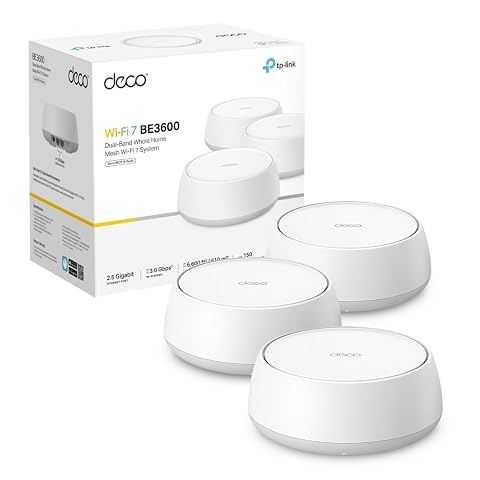
Étendez votre réseau dans toute la maison grâce à trois bornes Wi‑Fi 7, à l’itinérance Mesh et aux ports 2,5 Gbit/s.
Si les résultats restent ambigus, conservez les relevés d’heure, d’appareil, de connexion et d’application, puis demandez un diagnostic à votre fournisseur d’accès ou au support informatique de votre employeur. Décrivez ce que vous avez comparé plutôt que de conclure simplement que « le Wi‑Fi ne marche pas ». Cette information aide à choisir la bonne suite : intervention sur la ligne, réglage logiciel, amélioration de couverture ou remplacement de matériel.
Les prix indiqués sont ceux constatés à la date mentionnée ; seul le prix affiché lors de la commande fait foi.