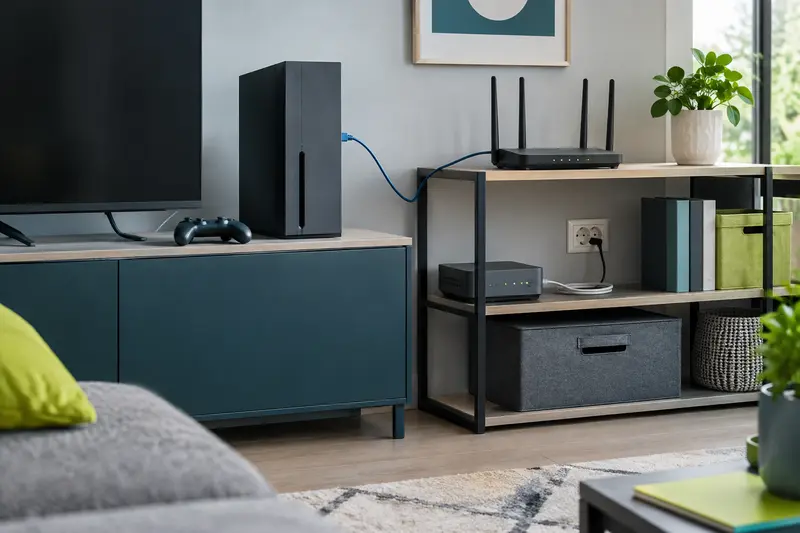
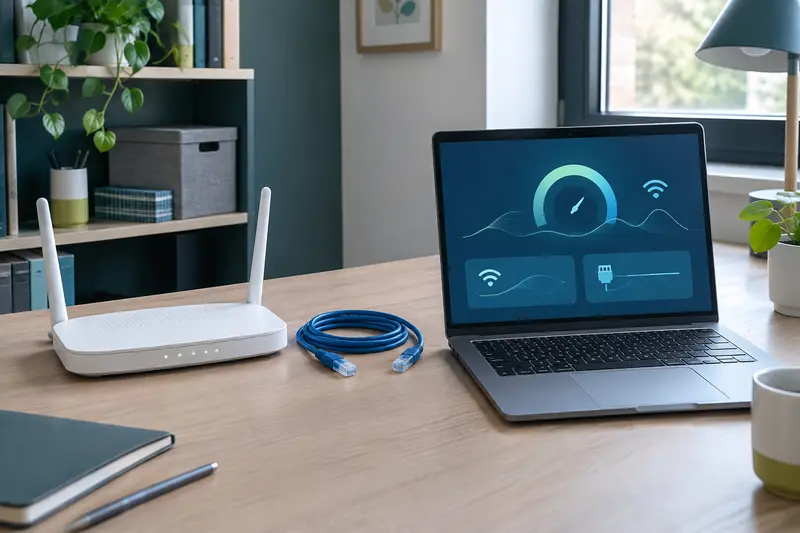
Quand le Wi‑Fi ralentit, le nombre d’appareils connectés ne suffit pas à désigner le coupable. Une vérification progressive permet de distinguer un usage simultané, un problème propre à un appareil, une couverture insuffisante ou une connexion Internet limitée.
Pour comprendre pourquoi le Wi‑Fi ralentit quand plusieurs appareils sont connectés, commencez par comparer ce qui se passe lorsque les usages s’arrêtent, puis testez séparément chaque appareil et la connexion de la box. Le nombre d’appareils visibles sur le réseau ne prouve pas, à lui seul, que le routeur est saturé.
Un téléchargement en arrière-plan, un signal faible dans une pièce ou un incident chez votre fournisseur d’accès peuvent produire des symptômes proches. Voici une méthode par étapes pour repérer la cause des ralentissements du Wi‑Fi à la maison sans remplacer trop vite un équipement qui fonctionne peut-être correctement.
Comment savoir si plusieurs appareils sont vraiment responsables du ralentissement ?
Commencez par observer quand le problème apparaît. Si la connexion devient lente uniquement pendant un appel vidéo, un téléchargement ou le visionnage d’une vidéo sur un autre appareil, un usage simultané est plausible. Si elle reste lente même lorsque personne n’utilise activement le réseau, cherchez plutôt un souci de signal, un appareil qui échange des données en arrière-plan ou une difficulté liée à la connexion Internet.
Faites un test simple, sans modifier les réglages du routeur :
- Notez ce qui est lent et à quel moment : navigation, vidéo, jeu, appel ou téléchargement.
- Arrêtez temporairement les usages gourmands des autres appareils, par exemple un transfert de fichiers ou une mise à jour en cours.
- Relancez la même opération sur l’appareil concerné, depuis la même pièce.
- Recommencez à un autre moment, dans des conditions aussi proches que possible.
Si la situation s’améliore dès que l’activité concurrente s’arrête, la baisse de débit avec plusieurs appareils connectés vient probablement d’un partage de capacité. Cela ne signifie pas nécessairement que chaque appareil connecté au réseau Wi‑Fi consomme beaucoup : un téléphone en veille peut échanger très peu de données, tandis qu’un seul ordinateur qui synchronise des fichiers peut occuper une part importante de la connexion à cet instant.
Vérifiez aussi si le ralentissement touche tous les appareils ou seulement un service. Une page web lente alors que les appels vidéo restent stables ne désigne pas forcément la même cause qu’une coupure simultanée sur tous les équipements. Les symptômes précis orientent les tests suivants.
La saturation du réseau Wi‑Fi vient-elle du nombre d’appareils ?
Pas forcément. Il faut distinguer le nombre d’appareils associés au réseau et le volume de données qu’ils échangent. Une tablette inactive, une imprimante en veille et un téléviseur qui diffuse une vidéo ne sollicitent pas le réseau de la même manière. En pratique, ce sont surtout les usages simultanés, leur intensité et la qualité du signal qui comptent.
Plusieurs appareils peuvent partager à la fois la connexion Internet et le temps de transmission radio. Des transferts importants, des sauvegardes dans le cloud, des mises à jour, des vidéos en haute définition ou des téléchargements peuvent donc se gêner, surtout si plusieurs usages ont lieu au même moment. Les appareils éloignés du routeur ou séparés par des murs peuvent également nécessiter davantage de transmissions pour échanger les mêmes données.
Pour repérer un usage qui monopolise la connexion, consultez, si votre box ou votre routeur le permet, la liste des appareils actifs et les informations de trafic. Les noms affichés ne sont pas toujours évidents : comparez‑les avec les équipements de votre foyer, puis mettez en pause une activité à la fois. Ne déconnectez pas au hasard des objets nécessaires, comme une caméra ou un équipement de sécurité.
À retenir La présence de nombreux appareils sur la liste du routeur n’est pas une preuve de saturation. Cherchez d’abord un transfert actif ou une coïncidence entre un usage précis et l’apparition du ralentissement.
Si un usage simultané est bien en cause, vous pouvez répartir les tâches dans le temps, suspendre les sauvegardes pendant un appel important ou connecter un ordinateur fixe à la box par câble Ethernet. Pour évaluer les besoins selon les activités du foyer, consultez aussi les repères de débit selon les usages simultanés.
Comment repérer si un seul appareil provoque le problème ?
Comparez plusieurs appareils au même endroit, puis le même appareil à proximité du routeur. Si un seul équipement reste lent alors que les autres fonctionnent normalement, le problème est probablement local à cet appareil ou à sa liaison Wi‑Fi. Si tous les appareils se dégradent dans une pièce éloignée, la couverture ou les obstacles deviennent plus suspects.
Sur l’appareil concerné, vérifiez d’abord les causes simples : mode économie d’énergie, téléchargement ou synchronisation en cours, application qui utilise beaucoup de données, mise à jour en attente et connexion à un réseau Wi‑Fi voisin enregistré automatiquement. Regardez aussi si le problème concerne une seule application ou l’ensemble de l’accès Internet. Une application lente peut avoir son propre incident sans que le réseau domestique soit en cause.
Vous pouvez ensuite effectuer une comparaison contrôlée :
- testez un autre appareil dans la même pièce et sur le même réseau ;
- rapprochez l’appareil suspect du routeur sans changer les autres conditions ;
- si vous le pouvez, essayez une connexion par câble Ethernet ;
- redémarrez l’appareil concerné une seule fois, puis refaites le test.
Un résultat nettement meilleur près du routeur suggère une difficulté de portée ou d’obstacles plutôt qu’une panne de l’appareil. Une connexion filaire stable alors que le Wi‑Fi reste lent indique que l’accès Internet peut fonctionner, mais ne suffit pas à désigner le routeur : l’adaptateur sans fil de l’appareil, ses pilotes ou son emplacement peuvent aussi intervenir.
Évitez de réinitialiser immédiatement les paramètres réseau ou le routeur. Ces opérations peuvent supprimer des réglages utiles et rendre le diagnostic plus confus. Notez d’abord l’appareil, la pièce, l’heure et l’activité concernée. Si plusieurs appareils anciens sont touchés mais que les plus récents fonctionnent, leur compatibilité avec les bandes et normes Wi‑Fi peut être un facteur à examiner, sans conclure d’emblée qu’il faut tout remplacer.
Le ralentissement vient‑il du Wi‑Fi ou de la connexion Internet ?
Le Wi‑Fi est la liaison sans fil entre vos appareils et la box ou le routeur. La connexion Internet est le service qui relie ensuite votre foyer au réseau de votre fournisseur d’accès. Une lenteur ressentie sur un appareil peut se produire sur l’une ou l’autre partie, ou sur les deux. Pour les séparer, comparez si possible un appareil relié en Ethernet à un appareil en Wi‑Fi, près du routeur.
Si le test filaire est lui aussi lent, vérifiez l’état de la box, les voyants, les éventuels messages d’incident et les résultats à différents moments. Le débit peut varier selon l’offre, l’état de la ligne, le réseau de l’opérateur ou le serveur utilisé pour le test. Un test isolé ne suffit pas à conclure à une panne. Répétez‑le dans des conditions comparables et notez aussi la latence ou les coupures, pas uniquement le chiffre de débit affiché.
Si la connexion filaire est satisfaisante, mais que le Wi‑Fi reste faible, examinez la distance, les murs, l’emplacement du routeur, la bande utilisée et les interférences possibles. Un appareil peut afficher une connexion Wi‑Fi active tout en communiquant de manière peu efficace. Un test réalisé juste à côté du routeur, puis dans la pièce problématique, permet de voir si la dégradation suit la distance. Le guide pour évaluer la couverture Wi‑Fi pièce par pièce peut vous aider à cartographier ces écarts.
Pour que la comparaison soit utile, utilisez le même appareil et le même service de mesure, fermez les téléchargements et évitez de comparer un résultat en Wi‑Fi à un test filaire effectué à une autre heure. Un débit mesuré inférieur à celui annoncé par votre offre n’identifie pas automatiquement la cause : le Wi‑Fi, les capacités de l’appareil et les conditions de mesure comptent aussi.
Si vous souhaitez approfondir cet écart, lisez notre explication sur les différences entre le débit Wi‑Fi mesuré et celui de la box. L’essentiel est de comparer des situations équivalentes avant d’accuser le réseau sans fil ou le fournisseur d’accès.
Dans quel ordre effectuer les vérifications chez soi ?
Avancez du test le plus simple au plus discriminant. Ne changez qu’un élément à la fois : si vous déplacez le routeur, modifiez ses réglages et redémarrez tous les appareils en même temps, vous ne saurez pas quelle action a changé le résultat. Le tableau ci‑dessous relie chaque observation à une piste, sans transformer une hypothèse en diagnostic certain.
| Vérification | Résultat observé | Piste à examiner |
|---|
| Pause des téléchargements et synchronisations | La connexion s’améliore | Usage simultané ou transfert en arrière-plan |
| Comparaison de plusieurs appareils dans la même pièce | Un seul appareil est lent | Réglage, application ou liaison de cet appareil |
| Test du même appareil près du routeur | Le débit redevient meilleur | Portée, obstacles ou emplacement |
| Comparaison Wi‑Fi et Ethernet | Les deux liaisons sont lentes | Box, ligne, fournisseur ou service de mesure |
| Nouvel essai à une autre heure | Le problème varie selon le moment | Congestion temporaire ou incident variable |
Pour un test de débit, gardez autant que possible le même appareil, le même emplacement et le même serveur de mesure. Fermez les applications qui téléchargent, puis notez l’heure et le résultat. Si l’outil indique le débit descendant, le débit montant et la latence, consignez les trois : un appel vidéo ou un jeu peut être perturbé par une latence instable ou un débit montant limité, même lorsque le téléchargement paraît correct.
Enfin, vérifiez si le ralentissement concerne le réseau local ou uniquement Internet. Si deux appareils échangent des fichiers entre eux à la maison et que ce transfert reste lent même sans accès Internet, la liaison Wi‑Fi locale mérite une attention particulière. Si les échanges locaux sont corrects mais que les services en ligne sont lents, la connexion de la box ou le service utilisé devient une piste plus pertinente.
Comment réduire la congestion du réseau Wi‑Fi sans changer de routeur ?
Commencez par réduire les usages qui se chevauchent plutôt que par acheter du matériel. Décalez une sauvegarde volumineuse, limitez les téléchargements automatiques pendant les appels importants ou branchez en Ethernet les équipements fixes proches de la box, comme un ordinateur de bureau ou une console. Ces gestes libèrent du temps de transmission radio et peuvent aussi réduire la charge de la connexion Internet.
Vérifiez ensuite l’emplacement de la box ou du routeur. Un appareil enfermé dans un meuble, posé au sol ou placé derrière des obstacles peut diffuser moins efficacement dans les pièces. Installez‑le dans un endroit dégagé et aussi central que possible, dans les limites imposées par la prise et l’arrivée Internet. Si le problème est limité à une zone, distinguez la faiblesse du signal d’une véritable saturation avant d’ajouter un répéteur ou un système Mesh : un relais mal placé peut simplement répéter une liaison déjà mauvaise.
Les bandes disponibles ne se comportent pas de façon identique. La bande 2,4 GHz porte généralement plus loin, mais elle peut être davantage encombrée ; les bandes 5 GHz et 6 GHz peuvent offrir une liaison adaptée à proximité, sous réserve que l’appareil soit compatible et que les obstacles ne dégradent pas le signal. Ne forcez pas tous les équipements sur une bande sans vérifier leur compatibilité, notamment les objets connectés conçus pour fonctionner en 2,4 GHz.
La gestion de priorité, parfois appelée qualité de service, peut aider à favoriser un usage essentiel sur certains équipements, mais elle ne crée pas de débit supplémentaire. Si vous modifiez un réglage, notez sa valeur précédente et testez son effet. Un redémarrage peut être utile après un blocage ponctuel, mais s’il faut le répéter souvent, cherchez une cause durable au lieu d’en faire le seul remède.
Si vos vérifications montrent une faiblesse liée à la couverture plutôt qu’à la connexion Internet, comparez les options d’extension dans la catégorie des solutions de couverture Wi‑Fi. Un système Mesh convient à certains logements et configurations, mais il n’est pas une réponse automatique à la saturation ou à une ligne Internet lente.

Une couverture Mesh WiFi 7 pensée pour les grandes maisons, avec liaison dédiée et connexions filaires 10 Gigabit.
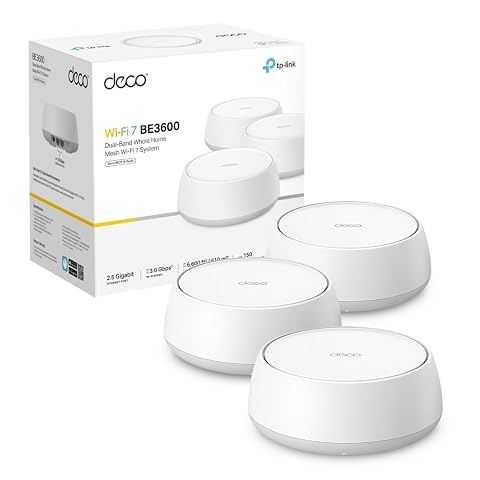
Étendez votre réseau dans toute la maison grâce à trois bornes Wi‑Fi 7, à l’itinérance Mesh et aux ports 2,5 Gbit/s.
Quand faut‑il envisager un routeur, un relais ou l’aide du fournisseur ?
Envisagez une évolution du matériel seulement après avoir identifié un besoin concret. Un routeur plus récent peut être pertinent si plusieurs appareils compatibles utilisent intensément le réseau et que les limites du modèle actuel sont établies. Il ne corrigera toutefois ni un incident de ligne, ni une mauvaise couverture due à un emplacement inadapté, ni la lenteur d’un seul appareil. Comparez les normes et les usages nécessaires avant de choisir, plutôt que de vous fier au seul nombre annoncé d’appareils gérés.
Un système Mesh ou un répéteur se justifie davantage lorsque les tests révèlent une zone mal couverte et que le signal reste faible à distance. Pour choisir, regardez où placer le point relais et la qualité de sa liaison avec le routeur principal. Si le problème survient dans toutes les pièces, y compris près de la box et en Ethernet, contactez le fournisseur d’accès avec vos relevés, les horaires et les résultats comparés.
Avant de contacter l’assistance, rassemblez les éléments utiles : les appareils touchés, les pièces concernées, l’heure des ralentissements, les activités en cours et les résultats de tests filaires et Wi‑Fi. Indiquez si le problème est permanent ou intermittent et si la box affiche un voyant inhabituel. Ces informations aident à distinguer un incident de service d’une difficulté propre au réseau domestique.
En résumé, la bonne démarche consiste à isoler les usages, comparer les appareils, tester près du routeur, puis opposer Wi‑Fi et Ethernet. Vous pouvez alors décider si vous devez réduire la congestion du réseau Wi‑Fi, améliorer sa couverture, examiner un appareil particulier ou demander au fournisseur de vérifier la connexion. Le routeur n’est qu’une cause possible parmi plusieurs, et les tests comparatifs évitent de le remplacer sans raison.
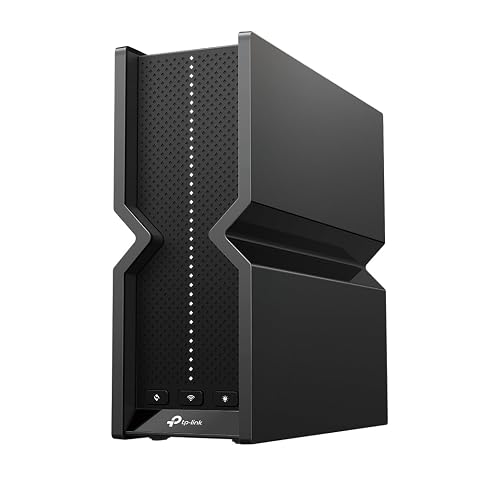
Un Wi‑Fi 7 tri‑bande rapide et des ports 2,5 Gbit/s pour un réseau domestique prêt aux usages exigeants.
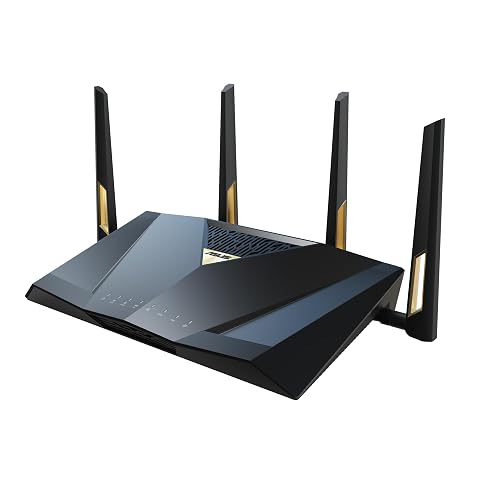
Associez Wi‑Fi 7 double bande, ports 10G et gestion AiMesh pour un réseau domestique rapide et évolutif.
Les prix indiqués sont ceux constatés à la date mentionnée ; seul le prix affiché lors de la commande fait foi.